El feed de productos es un archivo especial que contiene toda la información necesaria sobre los productos de una tienda en línea: nombres, descripciones, precios, imágenes, categorías, fabricantes y mucho más. Google utiliza estos datos para generar anuncios relevantes y mostrarlos a los compradores potenciales.
Sin embargo, crearlo manualmente puede ser todo un reto, ya que requiere que el anunciante tenga ciertos conocimientos y mucho tiempo libre. Además, el más mínimo error o incumplimiento de la política de Google puede provocar el bloqueo de la cuenta publicitaria.
Afortunadamente, crear un feed de productos en la plataforma Shop-Express es fácil y rápido gracias a las prácticas herramientas integradas para la generación automática basada en la información ya publicada en el sitio web.
¿Qué ventajas tiene configurar el feed de productos en Shop-Express?
La plataforma ucraniana en la nube para la creación de tiendas en línea Shop-Express incorpora una herramienta cómoda y eficaz para la generación y configuración automáticas de feeds de productos. Esta funcionalidad permite simplificar considerablemente el proceso de preparación de un negocio en línea para su promoción en plataformas publicitarias y comerciales, como Google Shopping.
Una de las principales ventajas de configurar el feed de productos en Shop-Express es que no es necesario tener amplios conocimientos de programación o formateo de datos. La plataforma procesa automáticamente muchas tareas complejas, lo que le evita tener que contratar programadores o expertos en datos.
La plataforma recopila automáticamente información sobre sus productos del catálogo de la tienda en línea y, basándose en ella, crea un feed estructurado listo para cargar en las plataformas publicitarias. Además, Shop-Express permite generar feeds en diferentes formatos que cumplen con los requisitos de los servicios publicitarios y las plataformas comerciales más populares.
Las actualizaciones periódicas tampoco supondrán ningún esfuerzo. Con solo unos clics, podrá actualizar la información sobre su surtido, precios y disponibilidad de productos. Esto le permitirá ofrecer siempre a los compradores potenciales los datos más recientes y precisos sobre sus productos, lo que repercutirá positivamente en la conversión.
La generación automática de feeds en Shop-Express simplifica considerablemente el proceso de configuración de las campañas publicitarias. Ya no tendrá que dedicar horas a crear y formatear feeds manualmente, la plataforma lo hará por usted. Como resultado, podrá lanzar anuncios más rápidamente y atraer a nuevos clientes, lo que contribuirá al crecimiento de las ventas y al desarrollo de su negocio en línea.
¿Cómo crear un feed de productos en Shop-Express?
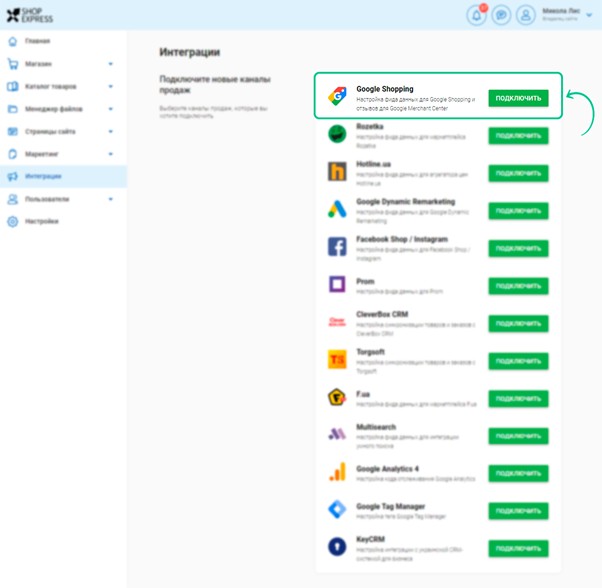
Crear un feed de productos en Shop-Express es un proceso sencillo e intuitivo que no requiere conocimientos ni habilidades especiales en programación. Para empezar, abra la pestaña «Integraciones» en el panel de administración y haga clic en «CONECTAR» junto al módulo Google Shopping:
A continuación, verá las estadísticas que reflejan el número de artículos, categorías y fabricantes (marcas) que se incluirán en el archivo. Puede elegir si desea incluir en el feed solo los artículos disponibles o todos.
A continuación, debe seleccionar las categorías y los fabricantes que deben aparecer en el archivo. Para ello, utilice las pestañas «Categorías seleccionadas» y «Fabricantes seleccionados». En ellas ya están seleccionadas automáticamente todas las categorías y marcas de la tienda en línea, pero puede limitar su número según sus preferencias.
Shop-Express también ofrece la posibilidad de permitir a los clientes dejar comentarios sobre los productos solicitados después de su entrega. Para ello, solo tiene que activar el interruptor correspondiente:
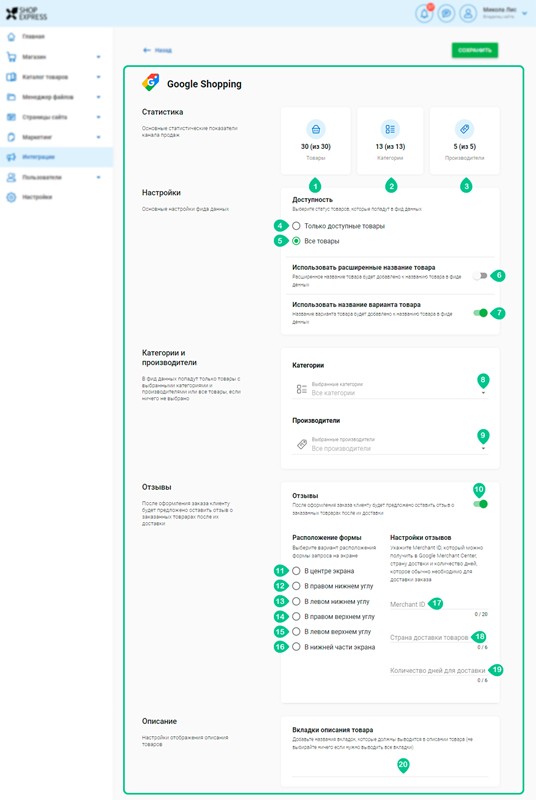
También es obligatorio indicar en el feed de productos los países a los que se realizan envíos y el número de días necesarios para la entrega del pedido. Para ello, es necesario introducir el código del país (por ejemplo, «UA» para Ucrania) en el campo «País de entrega de los productos» y especificar los plazos actuales hasta la recepción del pedido.
Si es necesario, también puede especificar las pestañas que se mostrarán en la descripción del artículo en el sitio web. Una vez completada la configuración, haga clic en «GUARDAR» para generar un archivo para cada versión lingüística de su tienda en línea.
La plataforma generará automáticamente un archivo en un formato compatible con los requisitos de Google Merchant Center. Este contendrá toda la información necesaria, incluyendo nombres, descripciones, precios, imágenes, categorías y fabricantes.
El archivo generado se puede cargar en Merchant Center para su posterior uso en campañas publicitarias de Google Shopping. Esto le permitirá promocionar eficazmente sus productos y atraer a compradores potenciales desde la búsqueda de Google y la pestaña «Compras».
¿Cómo descargar el feed terminado de Shop-Express después de la configuración?
Para obtener el enlace al feed de productos deseado, vaya a la sección «Feeds de datos» en la configuración. Allí podrá descargar el archivo en formato .XML, abrir el feed en forma de hoja de cálculo de Google o acceder a él a través de la API de contenido.
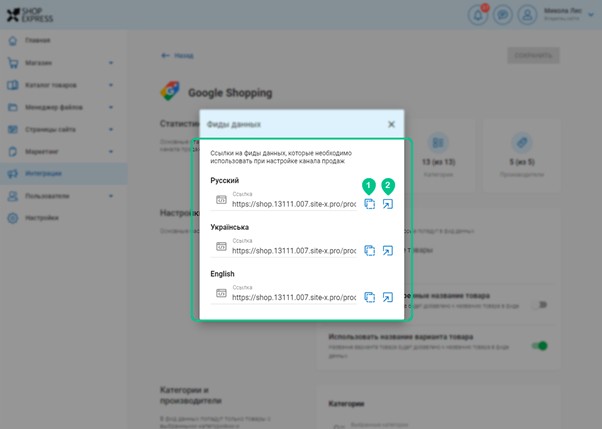
Después de descargar el feed, puede utilizarlo para configurar campañas publicitarias en Google Merchant Center y otras plataformas publicitarias. El feed de productos creado estará disponible en el bloque «Conectados» del panel de administración.
Si necesita realizar cambios en un feed ya creado, simplemente busque el feed deseado en el bloque «Conectados» y haga clic en el ícono del lápiz junto a él. Se abrirá una página de edición donde podrá cambiar la configuración, actualizar la información y guardar los cambios realizados.
Si ya no necesita el feed o desea eliminarlo por cualquier motivo, Shop-Express le permite hacerlo con un solo clic. Busque el feed que desea eliminar en el bloque «Conectados» y haga clic en el icono de la papelera situado junto a él. Confirme la eliminación y se eliminará definitivamente del sistema.