Uno de los factores clave para el éxito de una tienda en línea es contar con un método de pago cómodo y confiable. Si desea simplificar y acelerar al máximo el proceso de pago, así como aumentar el nivel de confianza en su negocio, no dude en configurar la integración de la pasarela de pago PayPal en Shopify.
A continuación, veremos las formas actuales de conectar PayPal a Shopify y analizaremos las ventajas que ofrece esta integración para la plataforma más popular de gestión de contenido de tiendas en línea.
Ventajas de conectar PayPal a Shopify
Conectar PayPal a Shopify significa simplificar considerablemente el proceso de pago para el cliente. Además, gracias a la reconocida fiabilidad de esta pasarela de pago, los usuarios confían en ella y están mucho más dispuestos a realizar transacciones.
Además, obtendrá las siguientes ventajas:
- Aumento de la confianza en la tienda. Al conectarse a un servicio confiable para aceptar pagos, se puede fortalecer significativamente la confianza de los clientes potenciales en el negocio y aumentar no solo la conversión, sino también la lealtad del público objetivo.
- Multidivisa. PayPal opera en más de 200 países y admite 25 divisas, lo que le permite aceptar transacciones en todo el mundo. Esto amplía la geografía de su negocio y aumenta el potencial para su expansión.
- Aceleración del proceso de pago. Al activar la función PayPal Express Checkout, el comprador tiene la posibilidad de pagar los productos sin necesidad de introducir sus datos de contacto y la dirección de entrega. Esto ayuda a reducir el tiempo de tramitación del pedido y disminuye la probabilidad de que se cancele.
- Pago a plazos. Al activar la opción Pay in 4, puede ofrecer a los visitantes de su sitio web la posibilidad de pagar sus compras a plazos. Esto puede animarlos a realizar pedidos más grandes y aumentar el ticket medio.
- Protección para el vendedor y el comprador. En caso de disputas o transacciones problemáticas, PayPal ha desarrollado su propio mecanismo de protección que ayuda a ambas partes a llegar a un acuerdo y evitar problemas.
¿Qué comisiones se cobran por utilizar PayPal en Shopify?
Shopify no cobra comisiones adicionales por utilizar PayPal. Sin embargo, el sistema de pago tiene sus propias comisiones estándar, que dependen del país en el que esté registrado el negocio, así como del volumen de transacciones:
- Comisión básica. Normalmente es un porcentaje del importe del pago y una tarifa fija por cada transacción. El porcentaje puede variar, pero suele rondar el 2,9 % + 0,30 $.
- Comisión por pagos internacionales. Si aceptas pedidos de compradores de otros países (excepto EE. UU.), se aplicará una comisión adicional por transferencias internacionales (normalmente alrededor del 1 % del importe total).
- Comisión por conversión de divisas. Si la divisa en la que se realiza el pago es diferente a la divisa principal seleccionada en la cuenta, es posible que se aplique una comisión adicional por conversión (entre el 2.5 % y el 4 %).
¿Cómo configurar el cobro de pagos con PayPal en Shopify?
Para conectar el pago con PayPal en Shopify, abra el panel de control de la tienda en línea. A continuación, vaya a la configuración de los métodos de pago. En el panel de control de Shopify, en la columna de la izquierda, haga clic en «Configuración». Seleccione la pestaña «Pagos» y busque «Métodos de pago adicionales».
Haga clic en el enlace «Activar PayPal»:
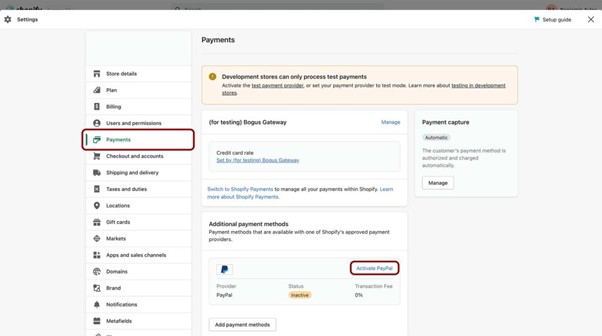
Deberá introducir la dirección de correo electrónico que utilizó para registrarse en PayPal y hacer clic en «Continuar». Es posible que tenga que iniciar sesión para confirmar la conexión.
Vuelve a la configuración y asegúrate de que has seleccionado la moneda principal correcta. Si es necesario, configura los tipos impositivos para que se muestren correctamente al realizar el pedido.
¿Cómo comprobar la integración de la pasarela de pago PayPal en Shopify?
Después de la configuración inicial, es importante asegurarse de que la integración de PayPal y Shopify funciona correctamente. Para ello, active el modo de prueba en la configuración de pagos:

Verás una advertencia indicando que Shopify Payments está funcionando en modo de prueba:
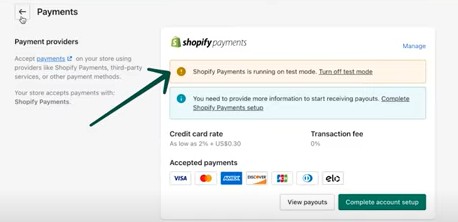
A continuación, elija cualquier producto y añádalo a la cesta. Para pagar, utilice cualquier cuenta de PayPal que no sea la añadida en la configuración de la tienda.
Paga el pedido. A continuación, ve a la sección «Pedidos» en el panel de administración. Busca tu pedido de prueba y comprueba que su estado indica que el pago se ha realizado correctamente. Posteriormente, puedes eliminar el pedido de prueba del panel de administración.
Configurar funciones adicionales de PayPal en Shopify
Una vez configurada la integración de PayPal en Shopify, le recomendamos que active funciones adicionales que harán que la interacción con el recurso de Internet sea aún más fácil y cómoda:
- PayPal Express Checkout. Acelera el proceso de pago al permitir a los compradores completar automáticamente sus datos de contacto y dirección de envío, que ya están guardados en su cuenta de PayPal.
- Pay in 4. Ofrece la posibilidad de dividir el pago en cuatro partes iguales sin intereses. Pay in 4 no está disponible en todos los países; puede consultar esta información en la página oficial de la pasarela de pago.
- Botón «Comprar ahora». Una vez activada esta función, aparecerá un botón con un enlace directo a PayPal en todas las fichas de productos. Esto permitirá realizar compras más rápidamente, sin pasar por el carrito. Se puede activar mediante una extensión especial en la tienda de aplicaciones de Shopify.
¿Cómo sincronizar el número de seguimiento con PayPal?
De forma predeterminada, incluso si la cuenta de PayPal está completamente sincronizada con Shopify, el número de seguimiento de PayPal no se actualizará automáticamente. PayPal utiliza esta información si surge una disputa con el comprador durante el proceso de cumplimiento del pedido. Y si el número de seguimiento no se actualiza, se le cobrará automáticamente el dinero y no podrá demostrar de ninguna manera que ha enviado la mercancía.
Puede añadir manualmente el número de seguimiento de cada pedido, aunque esto le llevará bastante tiempo. También puede utilizar la extensión especial UpTrack – PayPal Tracking Sync.
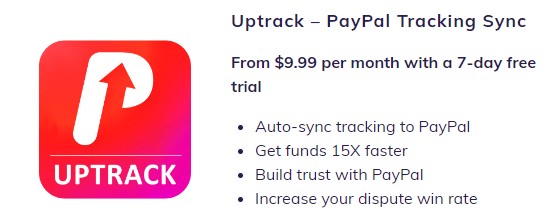
Acceda a la tienda de aplicaciones de Shopify, busque la aplicación en el buscador e instálela. A continuación, deberá proporcionar la clave API de PayPal para conectarse a su cuenta.
Activa la opción «Sincronización automática» en la configuración de la aplicación para que UpTrack sincronice automáticamente los números de seguimiento cuando añadas información de seguimiento a los pedidos en tu cuenta personal de Shopify.
Si desea que UpTrack envíe automáticamente notificaciones sobre el estado y el número de seguimiento a los clientes, active la opción correspondiente en la configuración de la aplicación.
¿Cómo desactivar PayPal en Shopify?
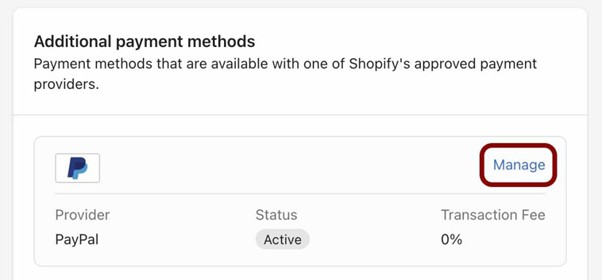
En el panel administrativo, vaya a la pestaña «Configuración» en el menú principal. Abra la sección «Pagos». Busque PayPal en «Métodos de pago adicionales» y haga clic en «Administrar»:
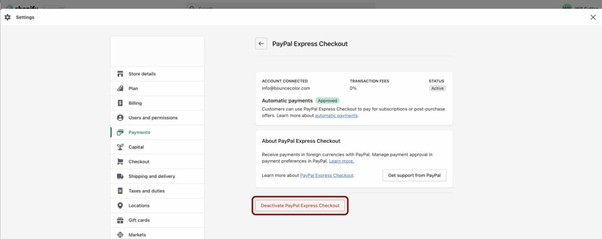
En la página que se abre, deberá hacer clic en el botón «Desactivar PayPal Express Checkout»:
Tenga en cuenta que antes de desactivar el método de pago, debe activar otros métodos de pago para poder seguir realizando compras.