El seguimiento de las búsquedas en el sitio web en Google Analytics 4 es necesario cuando se quiere comprender qué es exactamente lo que buscan los visitantes, qué consultas de búsqueda utilizan y cómo se comportan después de no encontrar lo que buscaban. Esto es especialmente relevante para los sitios web grandes con una estructura compleja y un gran número de páginas.
Sin embargo, acceder a esta información no es tan sencillo. Por defecto, Google Analytics no rastrea las consultas dentro del sitio web. Además, el proceso de configuración de esta función en GA4 es diferente al habitual en Universal Analytics. Entonces, ¿cómo se puede rastrear la búsqueda en el sitio web en Google Analytics 4? Te ayudaremos a entenderlo.
¿Por qué es importante realizar un seguimiento de las búsquedas en el sitio web?
Mediante el seguimiento de las búsquedas internas en el sitio web, el propietario del recurso de Internet puede:
- Descubra qué productos les faltan a los visitantes de la tienda en línea. Por ejemplo, si los visitantes buscan con frecuencia un determinado producto que no está disponible, es una señal clara de que vale la pena pensar en ampliar el surtido o reponer las existencias. De este modo, hará que el recurso sea más útil y relevante para el público objetivo, lo que tendrá un impacto positivo en el tráfico, las conversiones y los ingresos.
- Detectar posibles problemas de navegación. A veces, la información necesaria está en el sitio web, pero los usuarios no pueden encontrarla debido a una estructura mal diseñada. El análisis de las consultas permitirá detectar estas «zonas ciegas» y optimizar la usabilidad. Por ejemplo, se puede trasladar una sección popular al menú principal o añadir enlaces cruzados y banners.
- Comprender las intenciones y necesidades de la audiencia. Al rastrear qué y cómo buscan los visitantes, comprenderá mejor sus intereses, inquietudes y deseos. Este conocimiento le ayudará a crear contenido más relevante, optimizar las campañas publicitarias y aumentar la conversión.
- Evalúa la relevancia de los resultados de búsqueda. No basta con añadir una función de búsqueda al sitio web, es importante que esta ofrezca resultados realmente útiles. Al comparar las consultas más populares de los usuarios con las páginas que se encuentran en ellas, podrás evaluar el resultado obtenido y, posiblemente, perfeccionar el complemento responsable de la búsqueda interna con la ayuda de un programador.
- Obtener ideas para nuevo contenido. Si eres propietario de un sitio web informativo, de esta manera puedes averiguar sobre qué tema escribir un artículo para obtener tráfico adicional. Al analizar la frecuencia y la semántica de las frases buscadas, se pueden encontrar temas para crear contenido nuevo o ampliar el antiguo. Incluso si las consultas de búsqueda se formulan de manera diferente, se puede captar el interés general de la audiencia por un tema específico.
¿En qué se diferencia el seguimiento de búsquedas en el sitio web en GA4 y Universal Analytics?
Aunque los principios básicos del seguimiento de las búsquedas en el sitio web en Google Analytics 4 y UA son similares, existen algunas diferencias importantes:
- En Universal Analytics, es necesario asignar manualmente el parámetro de consulta en la presentación, por ejemplo, «q» o «search». En la cuarta versión, hay cinco opciones estándar disponibles por defecto (q, s, search, query, keyword), de las cuales el sistema selecciona la adecuada de forma automática. Pero, si es necesario, se pueden añadir opciones propias.
- Si en UA es necesario indicar el parámetro de la consulta de búsqueda en la dirección URL para recopilar estadísticas, ahora el sistema simplemente registra un evento especial «view_search_results» en el momento en que los visitantes buscan algo en el sitio web. Este evento contiene no solo la consulta de búsqueda en sí, sino también, por ejemplo, el número de resultados encontrados, lo que simplifica considerablemente la configuración y detalla las estadísticas.
- En UA solo se registraba el número total de consultas, el porcentaje de rechazos y las palabras clave más populares. En la nueva versión de Analytics, a partir de los datos obtenidos, se pueden elaborar informes y crear segmentos, utilizar embudos y rutas para realizar un seguimiento de lo que hacen los usuarios antes y después de realizar las acciones.
- En la versión anterior, el tráfico de búsqueda interna se consideraba un tipo de datos independiente, poco relacionado con otras métricas. El modelo de eventos GA4 permite analizarlo en relación con otros eventos, como visitas a páginas, clics, compras, etc. Esto ofrece una visión completa de los factores de comportamiento.
¿Cómo determinar el parámetro de consulta de búsqueda interna?
Abre el sitio web en el navegador y escribe cualquier palabra clave en la barra de búsqueda. Por lo general, se encuentra en la parte superior o en el menú lateral. A continuación, pulsa Intro en el teclado o haz clic con el ratón en el botón «Buscar» para ver los resultados de la búsqueda.
A continuación, vaya a la barra de direcciones del navegador. En ella encontrará la URL completa de la página, que incluye el parámetro de consulta. Es precisamente lo que necesitamos. Normalmente se encuentra después del signo (?) y consta de una clave y un valor separados por el signo (=). Por ejemplo, para el recurso WordPress es «s»:

Tenga en cuenta que el parámetro puede variar en función del CMS o del script utilizado. Por ejemplo, para OpenCart es «search», para Horoshop y Magento es «q», para OkayCMS es «keyword» y para Prom.ua es «search_term».
¿Cómo configurar el seguimiento de búsquedas en el sitio web en Google Analytics 4?
Para configurar el seguimiento de búsquedas en el sitio web en Google Analytics 4, abra la sección Admin (icono de engranaje en la parte inferior izquierda) del sistema. Seleccione el recurso deseado y vaya a «Flujos de datos».
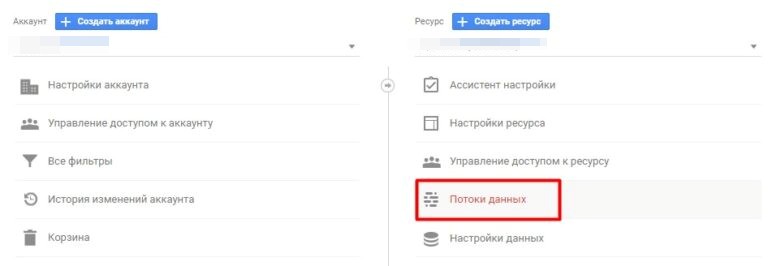
Busque el flujo que necesite o cree uno nuevo indicando el enlace y el nombre. Al crear un nuevo flujo, se añaden automáticamente estadísticas mejoradas. Si edita uno existente, asegúrese de que el interruptor esté activo.

Además, vaya a la configuración y asegúrese de que el interruptor situado junto a la función «Búsqueda en el sitio» esté en la posición activa:
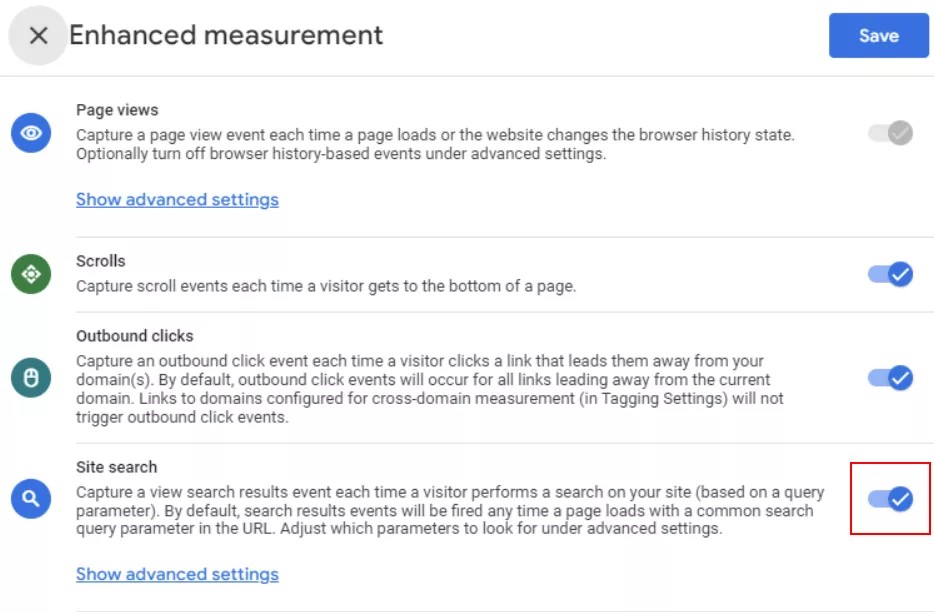
Agregue los parámetros de la consulta de búsqueda. Los más populares ya están activos de forma predeterminada, por lo que para los sitios web con CMS comunes, puede omitir este paso. Si el parámetro deseado no está en la lista, debe ingresarlo manualmente separado por una coma. No es necesario utilizar espacios. Tampoco agregue el signo «igual» ni la variable (consulta de búsqueda) al parámetro.

También hay casos en los que es necesario rastrear la categoría en la que el usuario realiza la búsqueda, la página en la que se realiza la acción, etc. Esta información también se incluye en los parámetros de la URL:

Google permite rastrear la categoría, así como otros criterios adicionales. Puede introducirlos en un campo especial:

Para ver no solo el número de búsquedas, sino también las frases en sí, es necesario crear un parámetro adicional. En la sección «Configuración de propiedades», vaya a «Definiciones personalizadas» y haga clic en «Crear dimensión personalizada».
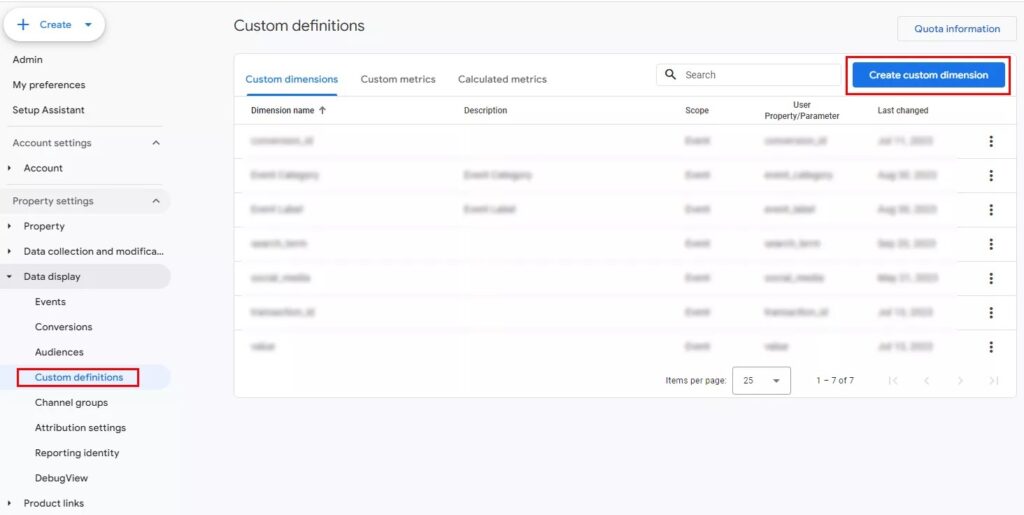
Allí, invente un nombre para el parámetro, el área y seleccione «search_term». A continuación, guarde todos los cambios realizados.

¿Cómo comprobar si el seguimiento de búsquedas del sitio web funciona en GA4?
Para asegurarte de que todo funciona correctamente, instala la extensión GA Debugger, disponible para Chrome y Firefox. Ve a tu recurso web y comprueba que la extensión está activada (debe aparecer «ON»). A continuación, introduce cualquier consulta de búsqueda para que la información sobre ella llegue a Analytics.

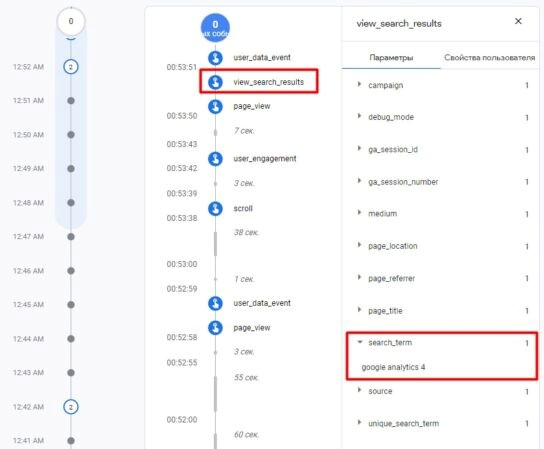
Después, vuelva al servicio analítico y abra la sección DebugView (depuración):
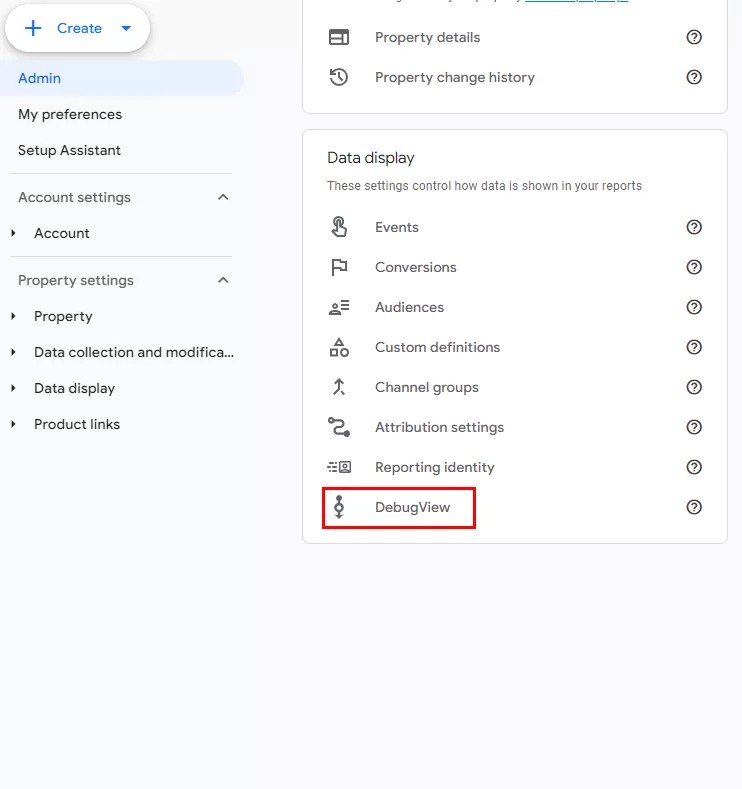
En la lista de eventos rastreados, debe encontrar «view_search_results». Haga clic en él y busque la línea «search_term» en la lista desplegable. Allí debe aparecer la palabra clave que introdujo. Si está ahí, significa que todo está bien:
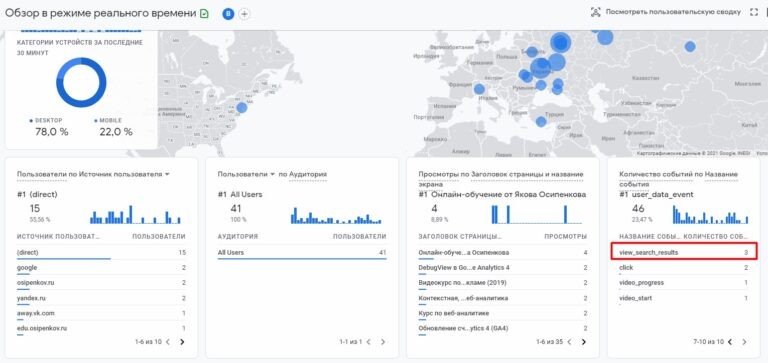
Otra forma de rastrear las búsquedas en el sitio web en GA4 es utilizar la herramienta «Informes en tiempo real». Vaya a la herramienta «Resumen en tiempo real» y busque «Eventos». Allí debemos encontrar «view_search_results». Si aparece después de la búsqueda, todo funciona correctamente.
Tenga en cuenta que, aunque el evento se registre correctamente en las herramientas de depuración, es posible que no aparezca inmediatamente en los informes estándar. Esto se debe a la política de privacidad de Google. Para proteger los datos personales de los usuarios, el sistema no muestra el texto de las consultas hasta que se acumula una cierta cantidad de opciones idénticas. El umbral exacto es desconocido y es información interna del servicio.
Por lo tanto, si no ve los datos necesarios después de un tiempo, no significa necesariamente que el seguimiento no funcione. Es posible que simplemente no se haya recopilado suficiente información para mostrarlos. Continúe acumulando estadísticas y revise los informes con regularidad. Tan pronto como el número de palabras clave supere el umbral de confidencialidad, comenzará a ver todas las frases y podrá utilizarlas para el análisis y la optimización.
Recuerde que la información de la herramienta suele actualizarse con un retraso de entre 24 y 48 horas. Por lo tanto, si la configuración se ha realizado hace relativamente poco tiempo, no espere que los datos estadísticos aparezcan inmediatamente en los informes.
Otras formas de rastrear las búsquedas en el sitio web en Google Analytics 4
La forma estándar de rastrear las búsquedas en el sitio web en Google Analytics 4 mediante parámetros en la barra de direcciones funciona bien para la mayoría de los sitios web. Sin embargo, si la búsqueda interna se implementa mediante JavaScript y no cambia la URL de la página, este método no será adecuado. Afortunadamente, existe una solución alternativa: Google Tag Manager.
Para activarlo, vaya a Google Tag Manager, a la sección «Variables» y cree una nueva. Seleccione el tipo «JavaScript personalizado». A continuación, pegue el siguiente código:
función() {
var rutaPágina = window.location.pathname;
Var searchParam = ‘/páginas/búsqueda/’;
if (pagePath.indexOf (searchParam)> -1) {
Devuelve searchParam + ‘? s = ‘+ pagePath.split (searchParam) [1] .split (‘/’) [0]
}
}
En la variable searchParam, especifique la parte de la URL que precede a la consulta. Si la dirección de la página es https://site.ua/search/zapros, introduzca ‘/search/’.
Si la URL tiene el siguiente formato: https://site.ua/search/results/zapros, introduzca ‘/search/results/’. Guarde la variable con un nombre descriptivo, por ejemplo, JS — SearchQuery.
Después, hay que enviar el valor de la variable recién creada a Analytics. Ve a GTM, a la sección «Etiquetas», y busca la etiqueta existente «Page View». Si no la encuentras, crea una nueva.
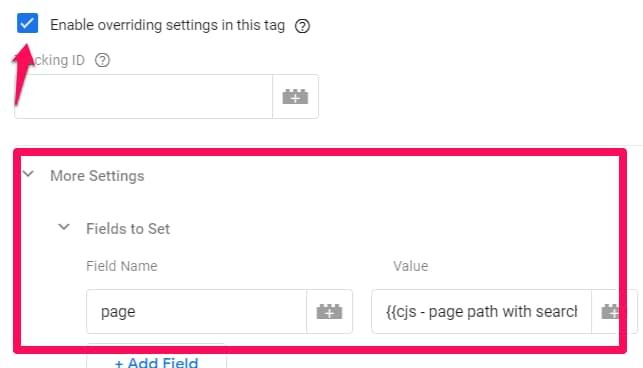
En las configuraciones de la etiqueta, active la opción «Habilitar la reescritura de ajustes». Abra «Avanzado» y vaya a «Campos para ajustar». Haga clic en el botón «Añadir campo» y rellene el nombre y el valor de la variable (como en la captura de pantalla):
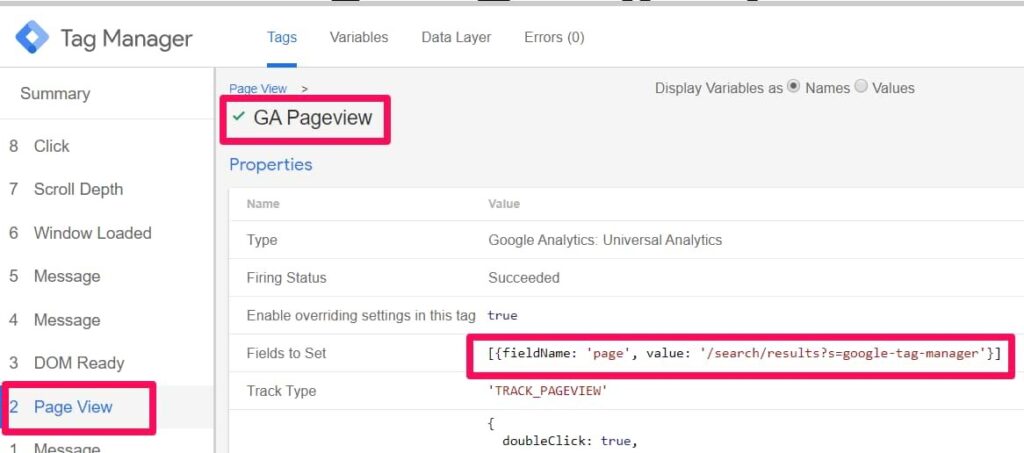
Guarde los cambios en la etiqueta. Ahora, cuando se active la etiqueta, el evento Page View no contendrá la URL real, sino el valor de la variable de usuario:
En GA, debe agregar una nueva variable de la misma manera que en la configuración estándar. Utilice «s» como variable.
Ahora, cuando el sistema reciba un evento Page View con el parámetro page_path que comience por /search?s=, extraerá automáticamente el texto de la consulta y lo guardará en el parámetro search_term. Las estadísticas recopiladas se pueden utilizar para analizar las frases introducidas por los usuarios en el sitio web.