
Los filtros de Google Analytics 4 son una potente herramienta que se utiliza para segmentar el tráfico dentro del sistema analítico. Con su ayuda, se pueden incluir o excluir fuentes específicas de visitas al sitio web, así como limitar la recopilación de datos según las condiciones establecidas.
Los filtros en GA4 se aplican a nivel de representaciones y permiten adaptar eficazmente los análisis a tareas específicas del negocio. Esto permite crear representaciones propias para diferentes fines y equipos, por ejemplo, destacar un segmento separado exclusivamente con tráfico de búsqueda para contratistas de SEO o eliminar por completo del seguimiento el tráfico de los empleados de la empresa.
¿Cómo funcionan los filtros en GA4?
Los filtros permiten segmentar la información sobre el comportamiento de los visitantes, los eventos y los transiciones internas en el sitio web. Es importante comprender que solo funcionan con los datos nuevos que se reciben después de su configuración. No modifican las estadísticas históricas recopiladas antes de su aplicación. Es decir, puede implementarlos sin temor a perder la información acumulada anteriormente sobre el proyecto.
Sin embargo, hay que recordar que la acción de los filtros es irreversible. Una vez implementados, el sistema simplemente dejará de registrar y procesar el tráfico procedente de una u otra fuente. Por lo tanto, hay que trabajar con esta herramienta con cuidado, entendiendo claramente las consecuencias de cada decisión.
Los filtros en GA4 se aplican en orden secuencial. La información pasa por todas las etapas de filtrado de forma secuencial y, al final, obtenemos un conjunto final de eventos que se reflejarán en el informe.
Hay dos tipos de filtros:
- Incluir. Solo se incluyen en los informes los datos que cumplen las condiciones especificadas. Por ejemplo, se pueden incluir solo los visitantes de un país concreto o solo los eventos con un valor determinado para un parámetro.
- Excluir. Eliminan el segmento que cumple con las condiciones especificadas. Por ejemplo, se puede eliminar el tráfico de servicio de las direcciones IP de los empleados de la empresa o de los bots.
¿Para qué sirven los filtros en Google Analytics 4?
Puede utilizar los filtros de Google Analytics 4 para:
- Diferenciación del acceso para diferentes especialistas. En el proceso de trabajo en un proyecto, a menudo participan varios equipos independientes que se ocupan del posicionamiento en buscadores, la publicidad contextual, la analítica web, el desarrollo, la gestión de la publicidad dirigida en redes sociales, etc. Cada uno de ellos tiene sus propias tareas y su propio enfoque. Gracias a la filtración, se pueden crear vistas separadas para cada especialista, que incluyan solo las fuentes y métricas relevantes para su trabajo.
- Exclusión del tráfico interno. Los empleados de la empresa pueden abrir el recurso para actualizar el contenido, añadir productos, comprobar precios, realizar cambios en el diseño, etc. Estas visitas se tienen en cuenta en las estadísticas, pero no reflejan el comportamiento real de los visitantes objetivo, lo que puede distorsionar considerablemente el panorama general. La herramienta permite limitar el registro de visitas desde direcciones IP de oficinas y obtener información solo sobre la audiencia real.
- Segmentación por subdominios o catálogos. Si desea separar el tráfico de un subdominio específico en una vista independiente, también puede hacerlo mediante el filtrado. Esto resulta útil si la campaña publicitaria de pago está configurada para un subdominio y la promoción orgánica se utiliza para el dominio principal.
¿En qué se diferencian los filtros de datos de los segmentos?
A primera vista, puede parecer que cumplen funciones similares, pero hay algunas diferencias importantes entre ellos:
- Los filtros afectan a todos los datos a nivel de presentación y los modifican de forma irreversible. Esto significa que, tras su aplicación, los datos solo se mostrarán filtrados y ya no será posible devolverlos a su estado original. Los segmentos, por el contrario, no modifican los datos originales, sino que solo seleccionan temporalmente una parte determinada del tráfico para su análisis. Se pueden aplicar y combinar entre sí tantas veces como se desee, sin temor a consecuencias irreversibles.
- Si en la representación se utilizan varios filtros, estos se aplican de forma secuencial. La información se filtra primero según la primera condición, luego según la segunda, y así sucesivamente. Como resultado, obtenemos el resultado del procesamiento secuencial. Los segmentos, por su parte, pueden aplicarse en cualquier orden y combinarse entre sí. Cada uno de ellos destaca una parte de las visitas de acuerdo con sus condiciones.
- Los filtros no se aplican a las estadísticas recopiladas anteriormente. Sin embargo, los segmentos se pueden aplicar a toda la información, incluida la recopilada anteriormente. Esto permite analizar secciones históricas y comparar diferentes audiencias.
¿Qué filtros se pueden utilizar en Google Analytics 4?
En la cuarta versión de «Analítica», por regla general, el filtrado se utiliza para eliminar las visitas no deseadas de los propios empleados de la organización, programadores y maquetadores que modifican el código, etc. De hecho, muchos de los aspectos que había que filtrar en la versión anterior del sistema analítico ya se han corregido. Por ejemplo, el servicio reconoce automáticamente las etiquetas UTM y las vincula a la URL principal.
Sin embargo, es imprescindible configurar el filtrado:
Tráfico interno
Se refiere a las visitas de gerentes, especialistas en SEO, redactores y otros empleados de la organización que no son relevantes para el negocio. Actualmente, filtrar estas visitas es especialmente importante, ya que muchas empresas están pasando al teletrabajo. Por lo tanto, no basta con restringir el registro de visitas desde la IP de la oficina, ya que las redes son diferentes en cada lugar.
Cuando los empleados trabajan activamente en un proyecto, generan un volumen considerable de visitas que distorsiona significativamente la imagen real de los factores de comportamiento y afecta a la precisión de los análisis.
Para filtrar los transiciones internas de las estadísticas generales, puede:
- Excluir direcciones IP estáticas. Este método es adecuado si la empresa tiene un número reducido de empleados y estos trabajan con direcciones IP estáticas. En ese caso, se puede crear un filtro independiente para cada dirección, indicando la condición de coincidencia idéntica.
- Utilizar expresiones regulares. Si es necesario excluir varias direcciones IP o un rango de direcciones, puede utilizar filtros personalizados estableciendo una condición mediante una expresión regular. De este modo, se pueden procesar muchas direcciones que se ajustan a una máscara de entrada determinada.
- Utilizar C. Es la técnica más compleja, que es mejor utilizar solo cuando las opciones anteriores no son adecuadas (por ejemplo, el usuario accede con una IP dinámica o es necesario limitar la transmisión de datos a un gran número de direcciones). En este caso, el técnico debe crear una página especial en el sitio web que, al visitarla, graba un archivo cookie en el navegador del usuario. Este archivo bloqueará la transmisión de información a Analytics en visitas posteriores. Sin embargo, al borrar el historial del navegador, todo volverá a su estado inicial.
Tráfico de desarrolladores
Al trabajar con el recurso, el técnico especializado comprueba con frecuencia el funcionamiento de las funciones, bloques y elementos que configura, lo que genera un volumen considerable de tráfico interno. Evidentemente, este no refleja el comportamiento del público objetivo y distorsiona considerablemente las estadísticas generales.
Para filtrar este tipo de visitas, se puede utilizar una herramienta especial llamada DebugView, diseñada para la depuración. Con ella se pueden comprobar los cambios realizados y el funcionamiento de los nuevos scripts antes de implementarlos en el entorno de trabajo.
Con DebugView, puedes eliminar todas las pruebas de los informes principales. Estas estadísticas solo estarán disponibles en la sección correspondiente, sin afectar al panorama general. Y los programadores, maquetadores y probadores podrán realizar sus tareas sin obstáculos.
¿Qué estados de filtro son posibles en GA4?
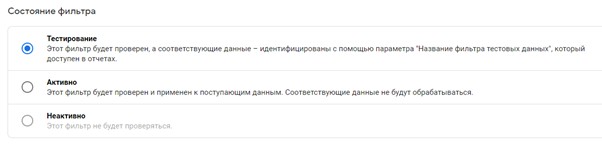
En total, hay tres estados diferentes disponibles en el sistema:
- Prueba. En este modo, la herramienta no realiza cambios irreversibles, sino que solo muestra cómo funcionará. Esta es una función muy útil, ya que permite verificar la corrección de las configuraciones y evaluar el impacto en los informes sin correr el riesgo de perder información.
- Activo. En este modo, modificará irreversiblemente las métricas en la vista. Para activarlo, coloque el interruptor en la posición correspondiente, como se muestra en la captura de pantalla anterior, y guarde los cambios. Tenga cuidado, ya que los cambios aplicados son irreversibles.
- Inactivo. En este modo, el filtro no afecta a los datos estadísticos. Para desactivarlo, haga clic en el ícono con tres puntos y seleccione la opción «Desactivar». Dejará de aplicarse a las nuevas visitas, pero las visitas filtradas anteriormente no se restaurarán.
¿Cómo configurar los filtros en Google Analytics 4?
El proceso de configuración de los filtros en GA4 puede variar en función de las visitas que se deseen descartar. A continuación, veremos cómo limitar el seguimiento del tráfico interno y las visitas al sitio web por parte de los desarrolladores.
Determinamos el tráfico interno
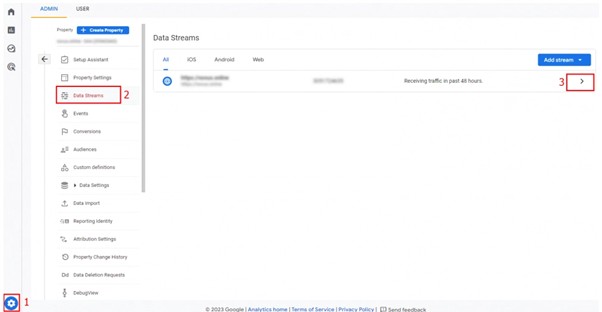
Para configurar los filtros en Google Analytics 4 para el tráfico interno de la empresa, vaya a la pestaña «Administrador» haciendo clic en el icono situado en la parte inferior izquierda. En la sección «Flujos de datos», busque el flujo para el que desea realizar la configuración y haga clic en la flecha «>» situada junto a él, como se muestra en la captura de pantalla:
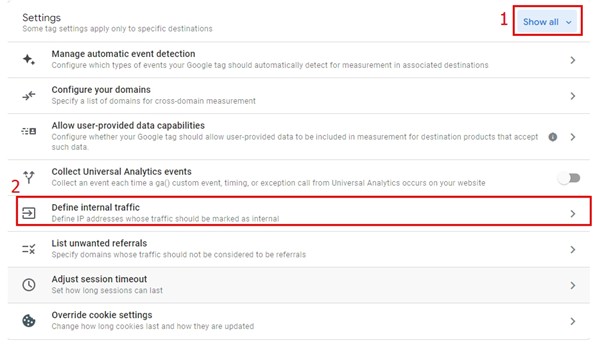
Haga clic en «Mostrar todo» en la parte superior derecha. De entre las opciones disponibles, seleccione «Definir tráfico interno»:
A continuación, podrá añadir las direcciones IP necesarias que deben filtrarse en el sistema. Puede añadirlas una por una haciendo clic en el botón «Añadir condición» o especificar un rango completo:
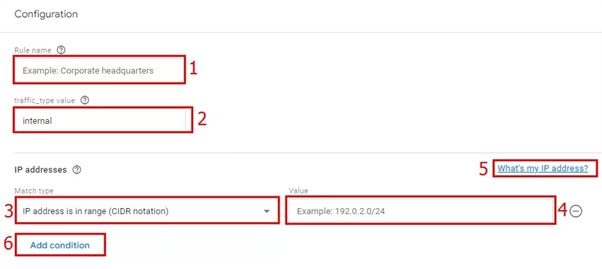
Además, el sistema permite conocer su propia IP con solo hacer clic en el botón correspondiente. Cuando haya añadido todas las condiciones, guarde los cambios. A partir de ese momento, el servicio ignorará las visitas procedentes de las direcciones especificadas.
Configuramos el filtrado del tráfico interno
Vaya al menú «Administración». En la sección que se abre, busque la opción «Recursos». A continuación, busque la opción «Configuración de datos» a la izquierda y seleccione «Filtros de datos» en la lista que aparece:
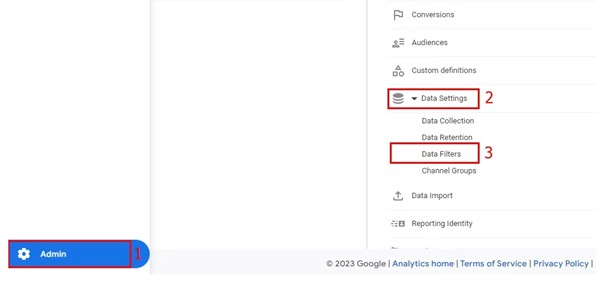
El filtro de tráfico interno se agrega de manera predeterminada en modo de prueba. Esto permite verificar su funcionamiento sin implementarlo directamente. Después de la prueba, podrá decidir si activarlo o desactivarlo.
Haga clic en el botón «Crear filtro» en la parte superior derecha. En el campo que aparece, seleccione la opción «Tráfico interno»:
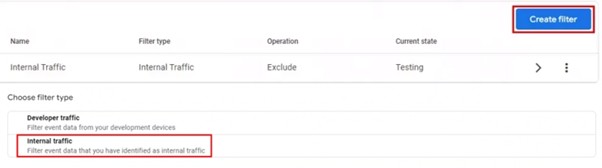
A continuación, debe crear un nombre para el filtro y seleccionar el tipo de operación (incluir, excluir). En el siguiente paso, seleccione el tráfico interno que hemos indicado anteriormente. Una vez completado, haga clic en «Crear» para guardar los cambios realizados.
Configuración del filtro para el tráfico de desarrolladores
En la sección del administrador, busque el recurso deseado y haga clic en la lista que aparece. De las opciones disponibles, seleccione «Filtros de datos». En la nueva ventana, haga clic en «Crear filtro» en la parte superior derecha, donde deberá seleccionar el tipo de filtro adecuado (en nuestro caso, tráfico de desarrollo):
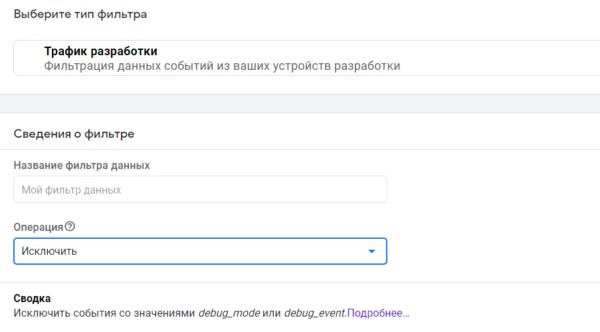
Después de seleccionar, pasará a la pestaña con los ajustes. Aquí debe establecer un nombre único y claro. A continuación, en la pestaña «Operación», seleccione la opción «Excluir» para que el servicio no procese determinada información. Para no eliminar nada innecesario, es mejor iniciar siempre la filtración en modo de prueba.
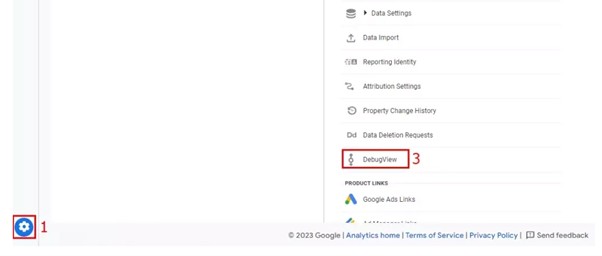
Una vez completada la configuración, haga clic en «Crear». Si necesita ver qué visitas se filtran, vaya a la configuración del recurso y haga clic en «DebugView» en la lista que se abre:
¿Qué restricciones se aplican a los filtros en «Analítica»?
- Se pueden configurar un máximo de 10 filtros para un solo recurso. Este es el límite máximo establecido por el servicio. Por lo tanto, se debe pensar cuidadosamente en la estructura y seleccionar los parámetros más prioritarios para el filtrado.
- Después de configurar el filtro, pueden pasar entre 24 y 36 horas antes de que los cambios surtan efecto. Se debe tener en cuenta esta limitación temporal al analizar e interpretar los informes.
- La longitud del nombre del filtro no debe superar los 40 caracteres. Puede contener letras, números, espacios y guiones bajos. Esta restricción ayuda a mantener la estructura y la legibilidad de la lista.
- Una vez activadas, las visitas filtradas se excluyen de los informes. Aunque posteriormente deshaga los cambios, no será posible recuperar la información filtrada anteriormente.
- Para crear, modificar y eliminar un filtro, es necesario tener derechos de editor o administrador para el recurso seleccionado. De este modo, no hay que temer conceder acceso de usuario normal a contratistas o clientes.
- La herramienta solo se aplica a la información nueva que se recibe después de la activación. Por lo tanto, al analizar datos históricos, es importante tener en cuenta en qué momento exacto entraron en vigor los cambios.