
Configuración de Google Data Studio: guía completa
Google Data Studio es una herramienta gratuita que facilita el monitoreo de indicadores clave sobre el tráfico del sitio web, visitas, comportamiento de los usuarios y otros KPI. Permite generar rápidamente informes para clientes o para la visualización de datos en el trabajo en equipo.
La funcionalidad del servicio es tan amplia que, en la etapa de familiarización, la interfaz puede parecer demasiado compleja. En nuestro artículo, escrito específicamente para especialistas en marketing digital y profesionales de publicidad contextual, aprenderás cómo configurar Google Data Studio y comenzar a controlar todos los indicadores clave de negocio en la interfaz de una sola herramienta.
¿Qué es Google Data Studio?
Google Data Studio es un servicio para la creación rápida y conveniente de informes informativos y dashboards, incluyendo formas interactivas gráficas y tabulares. Los consumidores de esta información estadística son tanto especialistas en publicidad en internet, analistas y desarrolladores, como directivos de diversos niveles y propietarios de negocios.
La estadística se presenta en un formato conveniente para el análisis. También se prevé el acceso simultáneo colaborativo para todos los miembros del equipo.
¡Consejo! Con esta herramienta puedes controlar los indicadores clave del proyecto, identificar tendencias, establecer estrategias futuras, etc.
Los algoritmos del servicio agregan datos de múltiples fuentes: redes sociales, Google Analytics y Hojas de Cálculo, bases de datos de sistemas CRM, etc. Esta integración permite actualizar automáticamente toda la información recopilada.
Capacidades del sistema de análisis de Google Data Studio
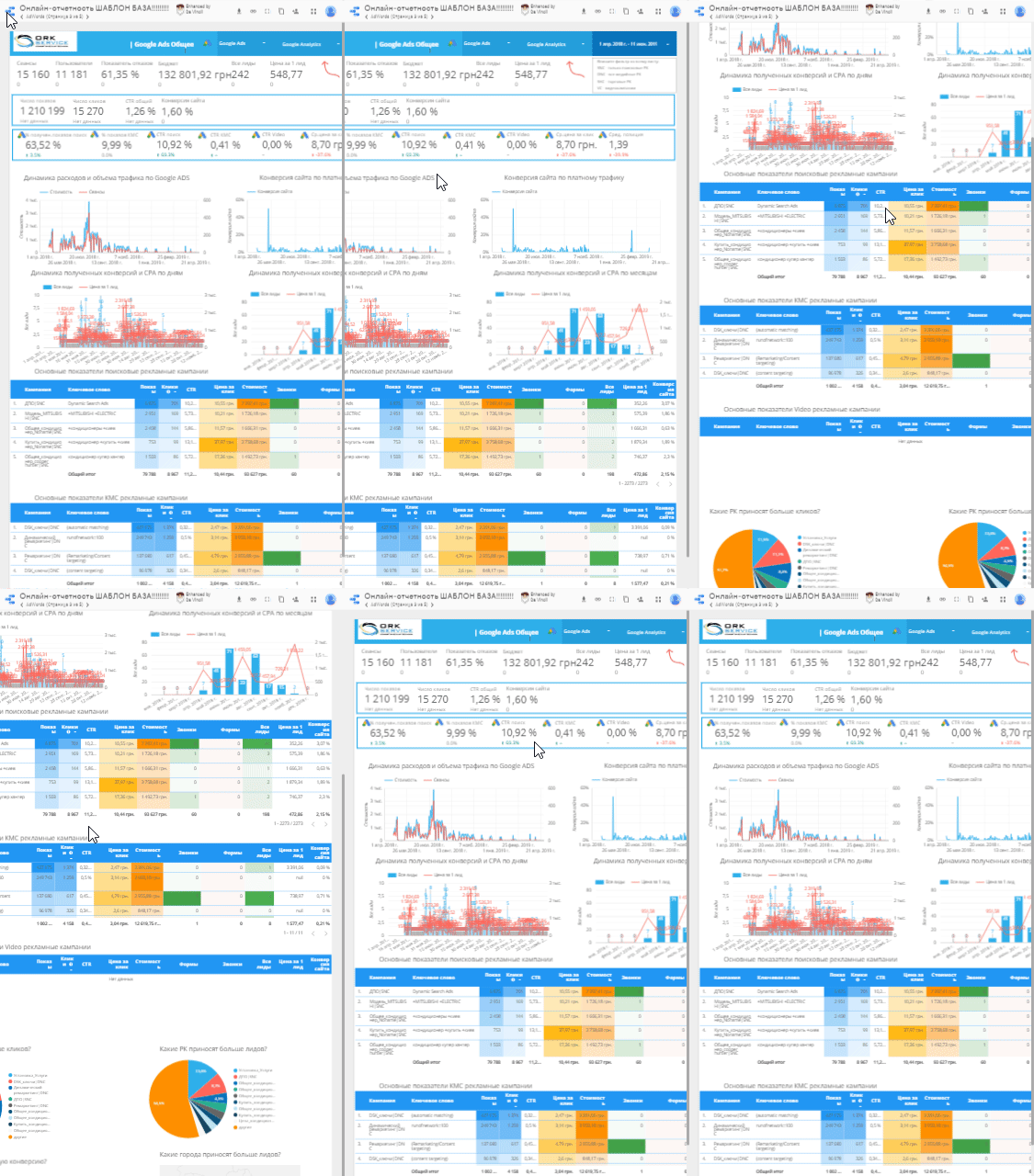
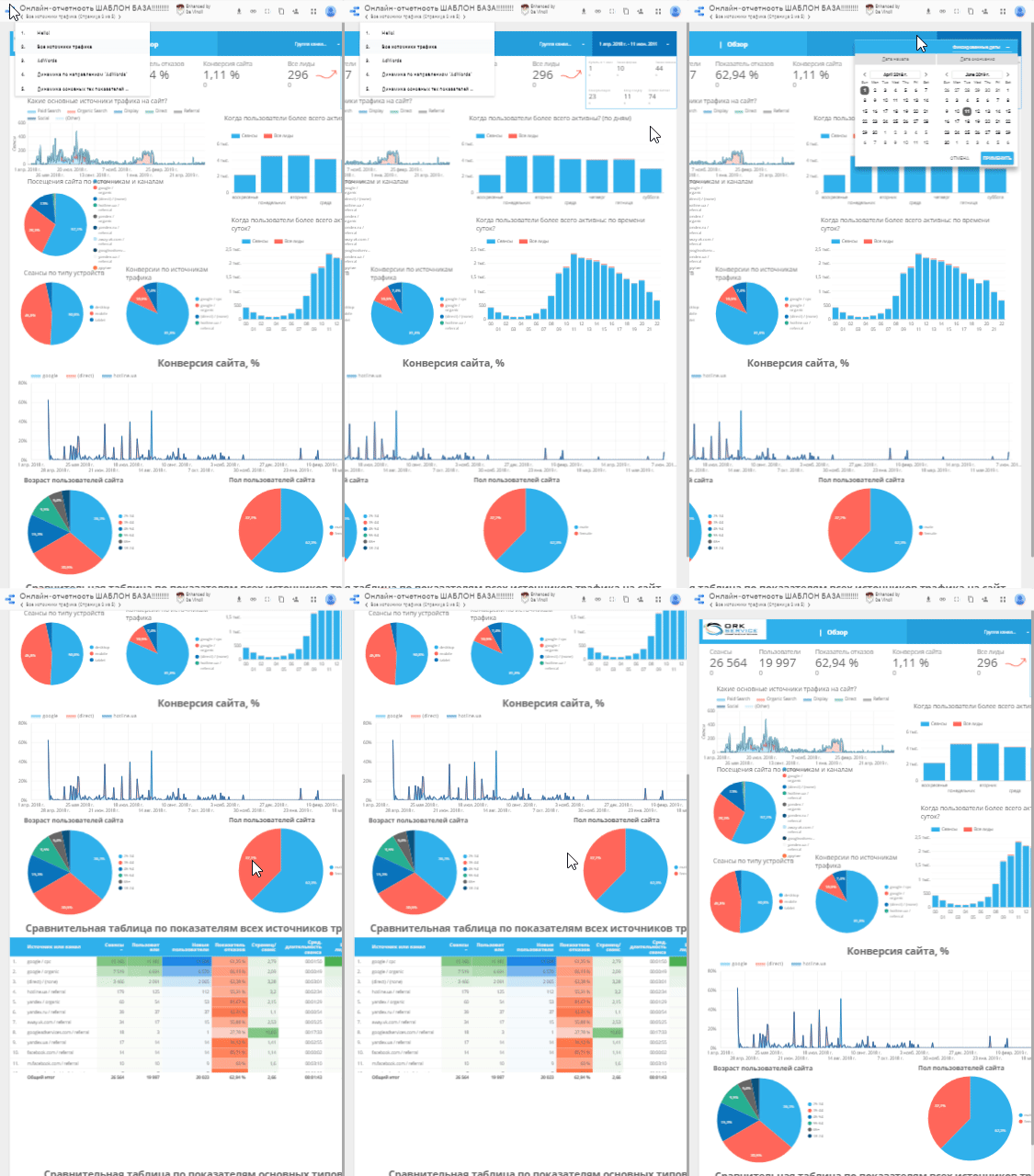
La configuración del análisis en Google Data Studio permite, sin conocimientos especializados avanzados, acceder a:
- Herramientas de control y análisis. El análisis permite rastrear el comportamiento de los visitantes del sitio web y realizar ajustes operativos en caso de detectar problemas.
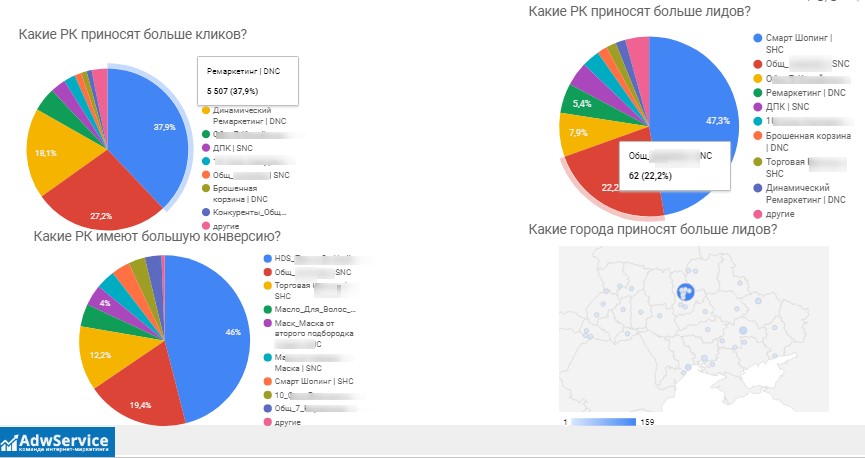
- Monitoreo operativo de la efectividad de la campaña publicitaria. La aplicación permite evaluar el rendimiento de cada canal de marketing, lo que permite redistribuir recursos hacia los más eficientes y prometedores.
- Segmentación efectiva de la audiencia. Separa de la masa general solo aquellos usuarios que realmente están interesados en el producto y concentra en ellos el presupuesto principal de la campaña publicitaria.
- Información sobre qué fuente de tráfico es la más efectiva. De esta manera se pueden descartar los canales publicitarios no rentables y redistribuir los fondos a favor de los que funcionan.
Ventajas de la elaboración de reportes en Data Studio
- Puedes configurar el intercambio de datos con más de 800 fuentes, así como 340 conectores. Los servicios de Google y el análisis integral, cuentas publicitarias de redes sociales y bases de datos CRM se integran fácilmente con Data Studio.
- Mínimo tiempo de inversión en la creación de reportes. La posibilidad de elegir entre varias decenas de plantillas ya preparadas simplifica sustancialmente el proceso de elaboración de reportes en Google Data Studio.
- En el sistema está implementada la función de generación de reportes personalizados. Puedes recopilar información de diversas fuentes y mostrarlas en un solo dashboard.
- Todo el instrumental del servicio se proporciona de forma gratuita. Las alternativas con funcionalidad comparable te costarán al menos 50 dólares mensuales.
¿Cuándo necesita un negocio contratar la configuración de Data Studio?
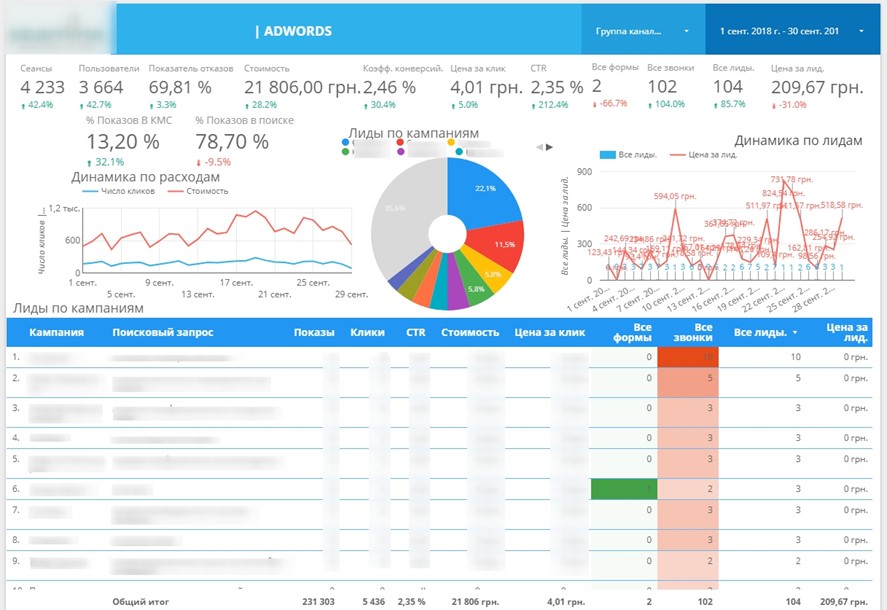
Cabe señalar que puedes conectar esta herramienta de forma independiente si trabajas con una sola plataforma publicitaria.
Sin embargo, en caso de que hayas utilizado en tu campaña publicitaria varias herramientas diferentes de Google Ads, anuncios segmentados de Facebook o Instagram, call tracking, chats en línea y uses activamente un sistema CRM en tu trabajo, entonces los servicios de profesionales te son simplemente necesarios, ya que la configuración en este caso será bastante compleja.
Es necesario contratar la configuración de Google Data Studio si:
- Los objetivos de la campaña publicitaria están claramente definidos: el servicio ofrece mejores resultados cuando se utiliza en una campaña publicitaria cuyos objetivos finales son bien conocidos;
- Deseas basarte en datos reales (conversiones, información sobre la rentabilidad de diversos canales publicitarios, perfiles de audiencia objetivo) para la planificación de presupuestos publicitarios;
- Existe la tarea de aumentar la efectividad de las campañas publicitarias existentes;
- Los sistemas de análisis existentes no muestran todos los datos deseados o es necesario consolidar la información de diferentes fuentes en una sola herramienta conveniente.
El costo de la configuración de Data Studio comienza desde 200$. Los plazos son de 10 días hábiles.
Guía para la configuración de reportes en Google Data Studio
La interfaz de usuario de GDS es intuitiva. Pero esto no excluye la posibilidad de problemas en la etapa inicial, cuando intentes conectar el servicio con fuentes de información. Consideremos esta cuestión a continuación, y también proporcionaremos recomendaciones sobre la configuración de reportes en Google Data Studio, la selección de estilo y plantilla, instrucciones para agregar gráficos y construir diagramas.
Realizamos la autorización
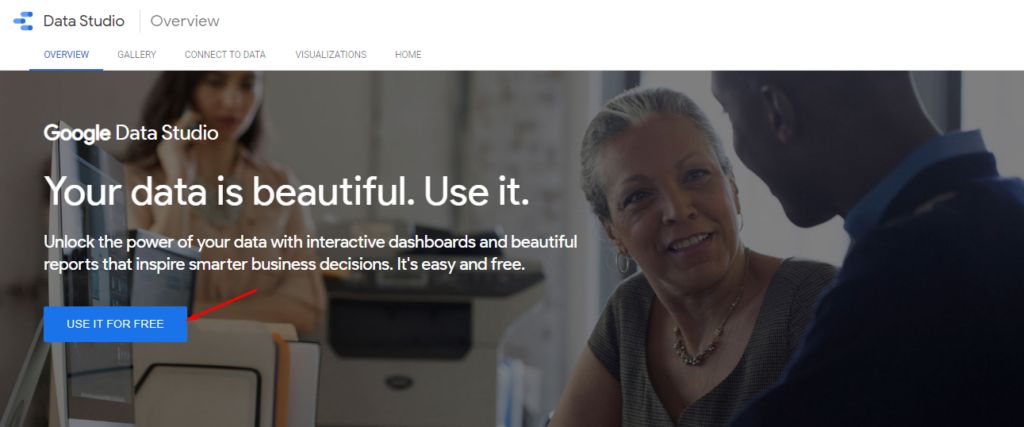
Carga la página principal de Data Studio en la URL https://datastudio.google.com/overview. Utiliza el login y contraseña de tu cuenta de Google para autorizarte en el sistema:
Aparecerá ante ti el menú principal. En él aún faltan los elementos necesarios, pero siguiendo nuestras instrucciones, pronto podrás agregar aquí reportes, fuentes y “espacios de trabajo”.
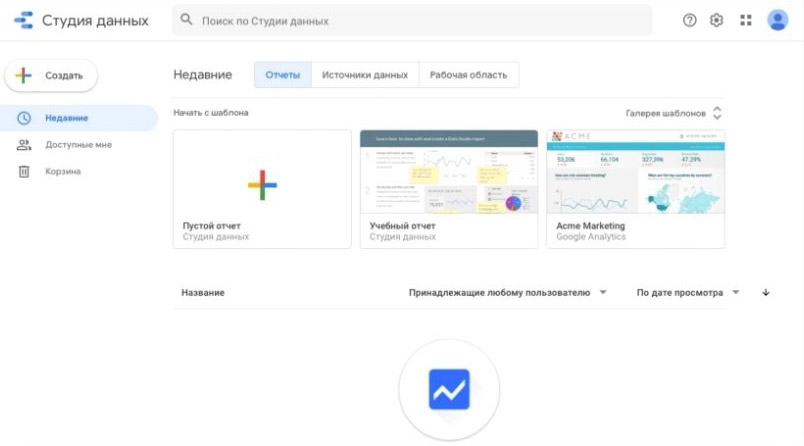
A continuación debes hacer clic en uno de los dos módulos marcados con el signo “+”. El primero contiene el enlace “Crear” y el segundo se denomina “Reporte en blanco”. Si anteriormente no has trabajado con Data Studio con el login actual, el sistema te ofrecerá aceptar las reglas del servicio y suscribirte al boletín de noticias.
Utiliza el enlace “Comenzar a trabajar” y acepta los términos de uso.
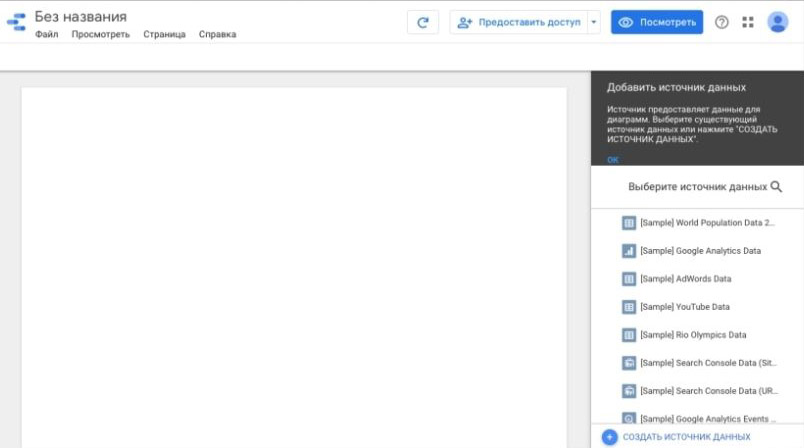
Después de presionar “Listo”, vuelve a la creación del reporte. Aparecerá una plantilla sin completar, donde deberás definir las fuentes de datos.
La lista de fuentes actuales se muestra en la parte derecha de la pantalla. Dado que aún no tienes opciones seleccionadas, el sistema primero te recomendará conjuntos de prueba, que se marcan como “[Sample]”:
Conectamos fuentes de datos
En GDS, una fuente de datos es un fragmento de información recopilada por servicios de terceros. Por ejemplo, al usar Hojas de Cálculo de Google, cada hoja individual será una fuente de este tipo.
Según la guía de Google Data Studio, las fuentes se conectan tanto durante el proceso de configuración de un nuevo reporte, como al acceder a la sección homónima del menú principal:
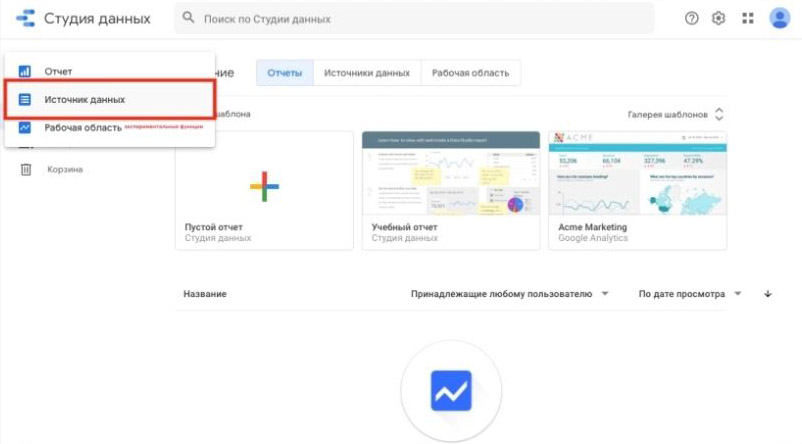
Selecciona el módulo del servicio requerido, realiza su integración con tu cuenta y define la fuente necesaria. Luego haz clic en el enlace “Vincular”:
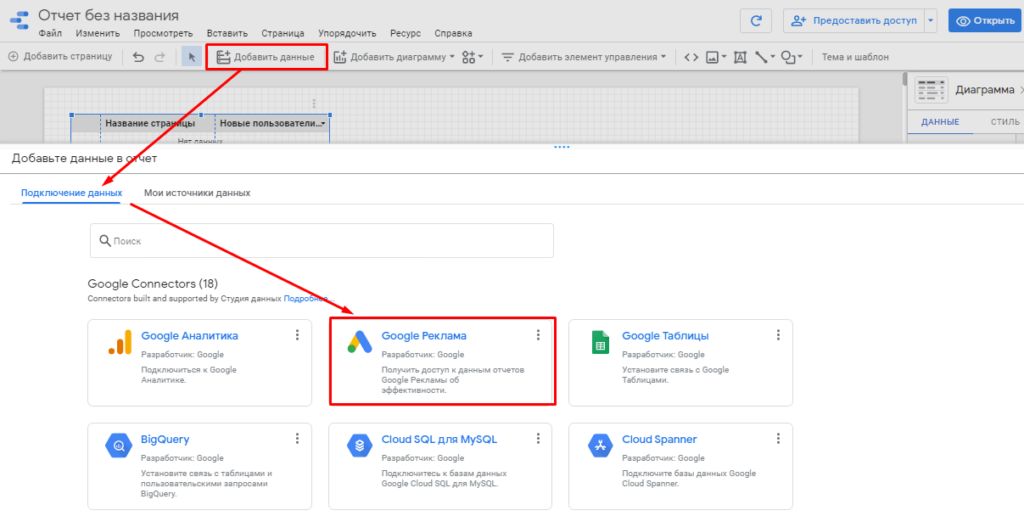
Una vez vinculada cualquier fuente con GDS, podrás utilizar sus datos posteriormente sin necesidad de repetir la integración.
Configuramos el tema de diseño de Data Studio
En la sección “Temas” puedes establecer el diseño de los reportes, eligiendo el que más te guste de las opciones ya preparadas. En esta misma pestaña hay carga de imágenes propias, sobre cuya gama de colores los algoritmos crearán luego varias plantillas con diseño personalizado:
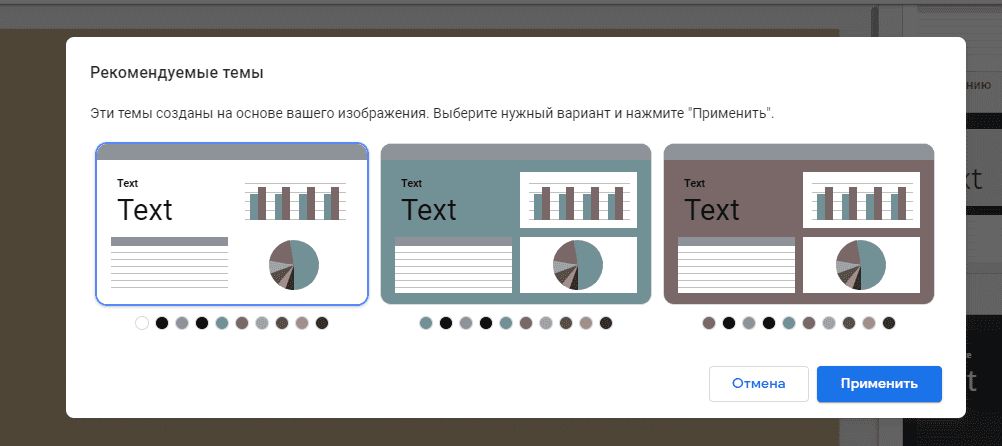
Cualquiera de los temas propuestos se puede modificar, accediendo al enlace “Configurar”, ubicado junto al nombre del tema seleccionado:
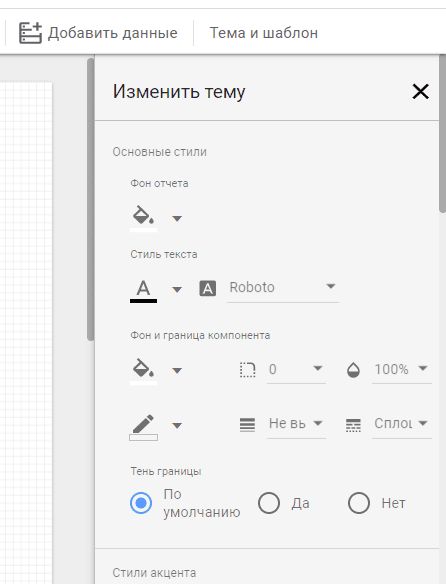
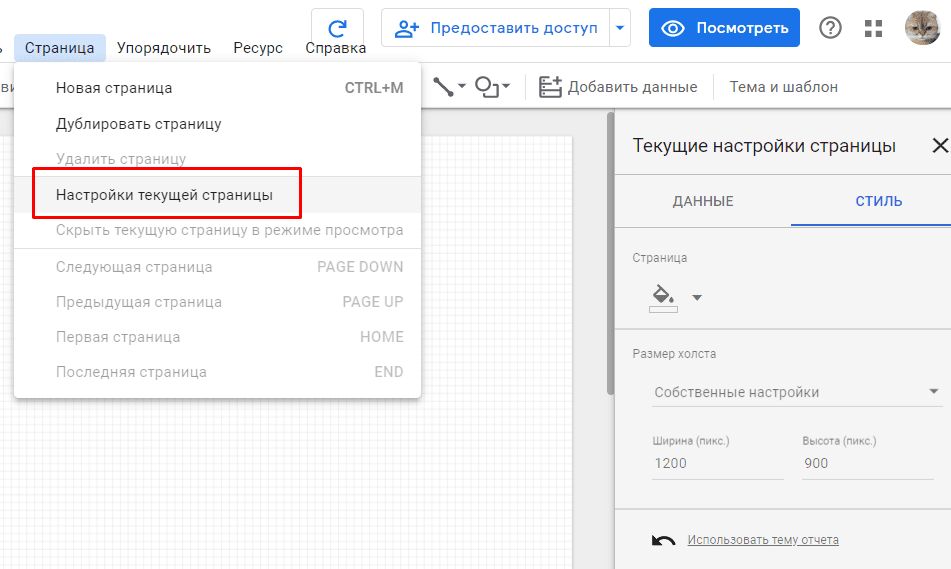
Los parámetros de visualización del reporte en pantalla se establecen en el bloque adyacente “Diseño”. En la variante estándar, se trata de una página orientada horizontalmente con resolución de 1200×900 puntos. Pero este formato no es conveniente para todas las situaciones. Puedes cambiar los parámetros en el campo “Tamaño del lienzo”:

Para hacer que alguna página sea diferente de las demás, utiliza la subsección “Configuración de la página actual” en la sección “Página”:
Seleccionamos métricas para construir el reporte
La lista de métricas utilizadas en el reporte se establece en la parte derecha de la interfaz de Google Data Studio:
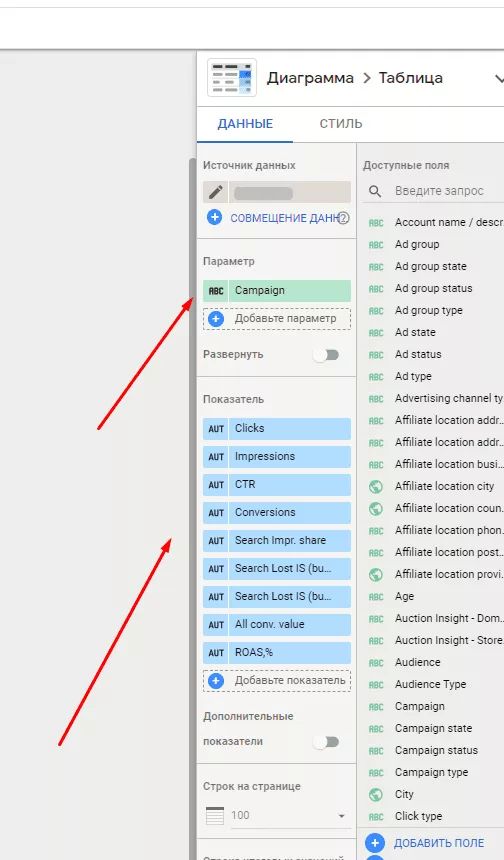
El sistema ofrece utilizar opciones ya preparadas o configurar las propias. Los desarrolladores de GDS han previsto la posibilidad de crear nuevos campos calculados, sobre cuya base se forman parámetros y criterios adicionales.
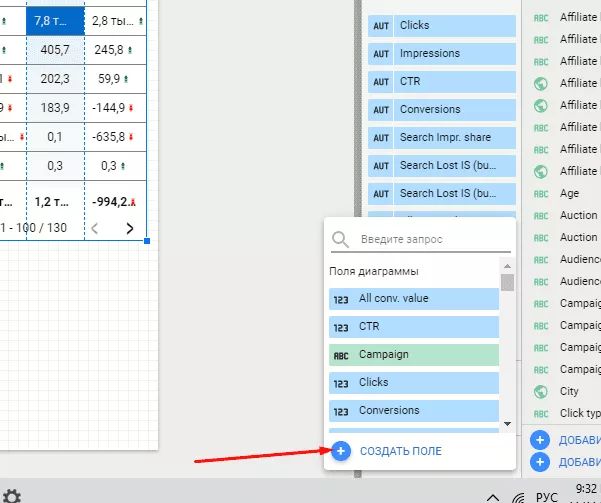
En los algoritmos de cálculo pueden utilizarse fórmulas, operadores de comparación, funciones de análisis y modificación de fragmentos de texto. Su aplicación en diagramas y tablas no difiere del uso de las variantes estándar. También puedes cambiar el nombre de cualquier campo.
Haz clic en “+” en el bloque “Datos” para crear un nuevo campo calculado:
Definimos el período de tiempo
A continuación debes establecer los límites del período de tiempo para el análisis. Esto se puede hacer tanto para cada reporte, como para un panel individual. Realiza las siguientes acciones: abre “Agregar controles” en el panel superior, luego haz clic en “Rango de fechas”:
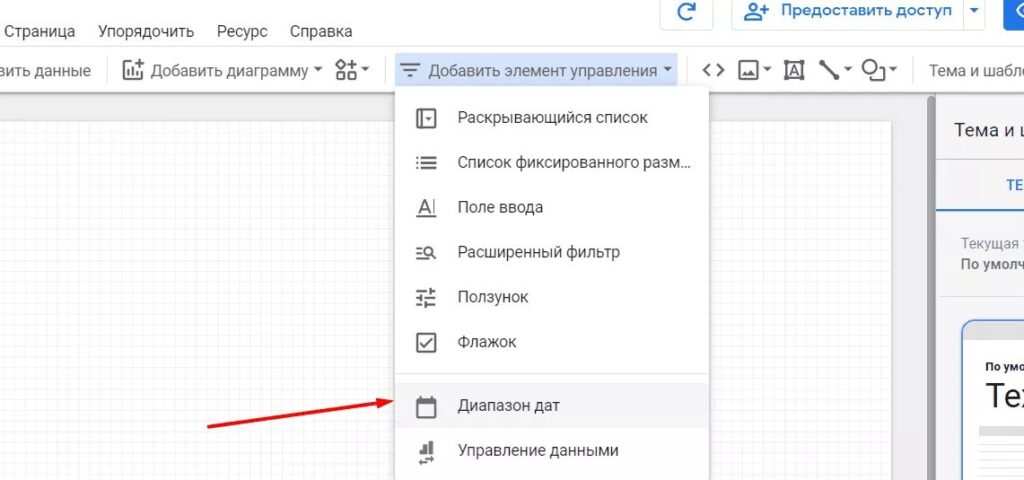
Selecciona los datos requeridos para comparar los valores de los criterios del período actual y del período anterior similar.
Insertamos tablas
Para presentar la información en formato tabular, el sistema ofrece tres variantes: interpretación gráfica de valores numéricos, mapa de calor o los números habituales:
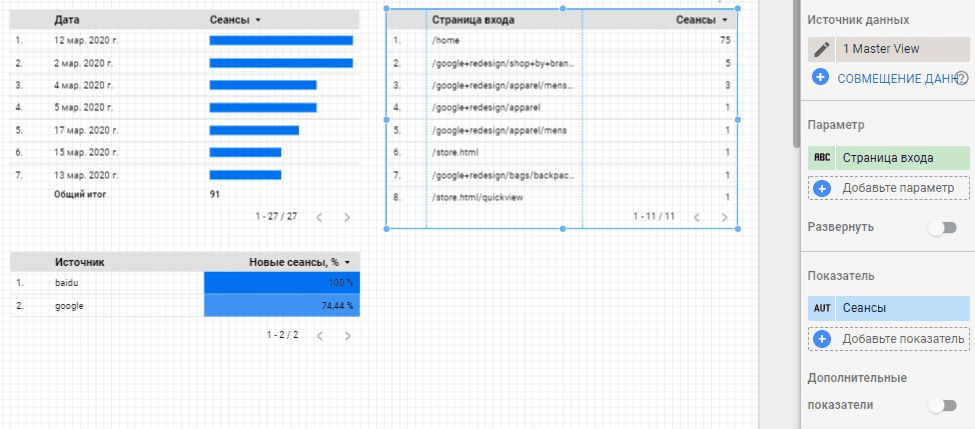
Al acceder a “Datos del elemento”, podrás cambiar la cantidad de filas mostradas, definir el orden de clasificación y establecer la fila de resultados.
Si es necesario, cambia el tipo de tabla en la configuración:
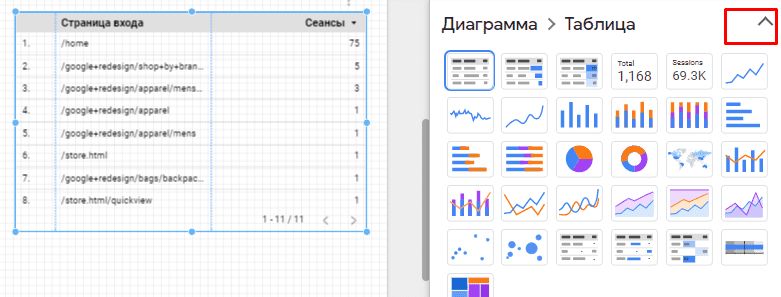
Agregamos gráficos y diagramas
Para construir un gráfico en Data Studio, abre el módulo “Agregar gráfico”. En la pantalla aparecerá una lista con todas las variantes posibles de representación gráfica de datos.
Por ejemplo, ante nosotros está la tarea de demostrar la dinámica de cambio de una variable. Nos detendremos en las series dinámicas, pero más adelante podrás cambiar el formato de salida a cualquier histograma más familiar para ti.
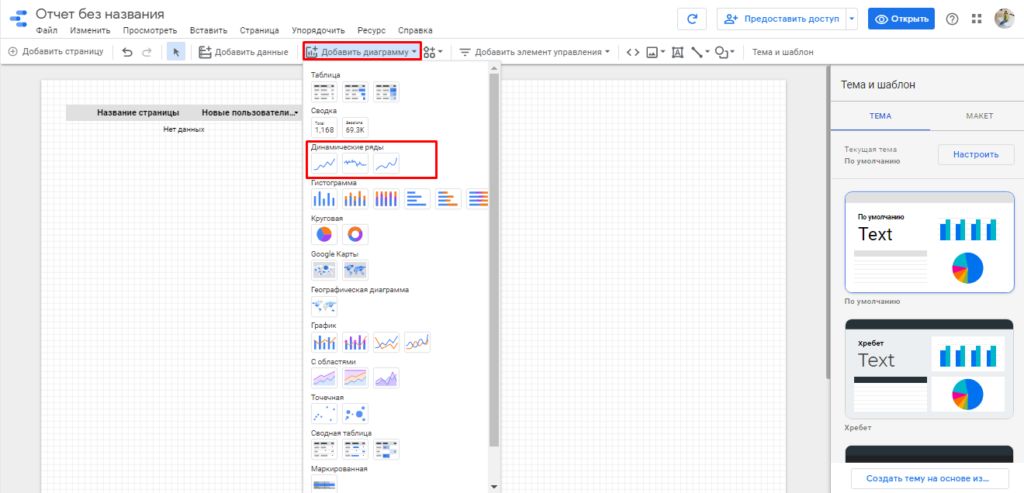
El tipo de gráfico seleccionado se arrastra a la hoja de trabajo con el mouse y se mueve a cualquier parte de la página.
Utilizamos filtros
Limitar la salida de datos de acuerdo con una condición establecida lo permiten los filtros. Es necesario utilizarlos si, por ejemplo, se requiere analizar el tráfico de referencia en cuya formación no participaron ciertos dominios, o evaluar parámetros que reflejan la situación solo en una región determinada.
Para configurar la filtración, utiliza el menú en el que debes seleccionar la opción “Filtro avanzado”:
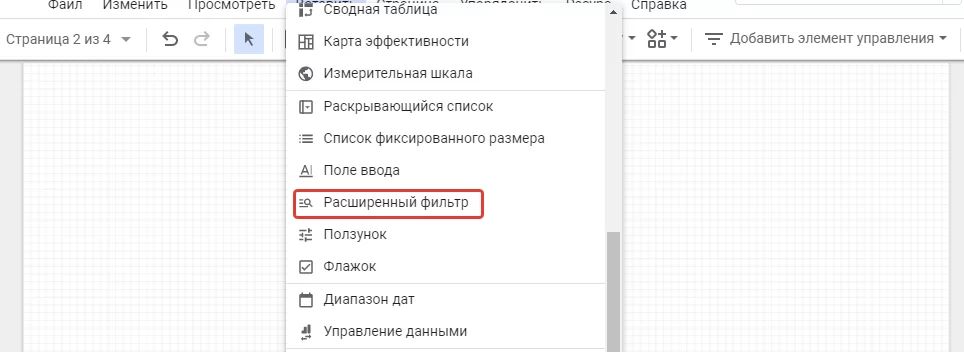
Define el campo para el elemento que se utilizará para clasificar los datos:
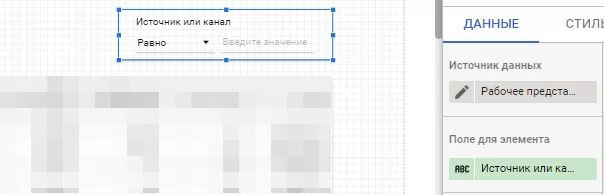
Un nuevo filtro se puede crear en un constructor especial. El proceso es bastante simple. Escribe el nombre, selecciona la fuente, define qué datos utilizarás y establece el criterio para la filtración.
Los parámetros de selección se pueden combinar entre sí en cualquier variación utilizando los operadores lógicos “y” y “o”. Para cada elemento podemos utilizar varios filtros simultáneamente. Si es necesario, copia, edita o elimina la selección. También durante el trabajo con Google Analytics tienes la posibilidad de utilizar la segmentación.
¿Cómo exportar un reporte de Data Studio?
Cualquier reporte en GDS puedes abrir para visualización a socios, clientes o colegas. Para esto existen varias formas. Accede al enlace “Otorgar acceso” para utilizar el submenú.
Define cuál de las variantes es más preferible para ti:

Si no hay necesidad de ajustar la lista de posibilidades proporcionadas, basta con dar acceso al reporte mediante un enlace.
Para hacer esto, accede a la sección “Gestión de acceso” y establece la regla correspondiente. Por ejemplo, proporciona la posibilidad de visualizar el reporte a todos aquellos que tengan el enlace.
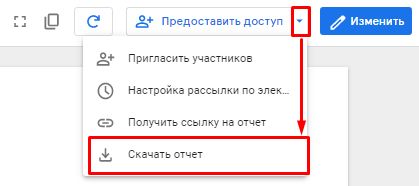
Cualquier reporte analítico se puede guardar como archivo con extensión .pdf, para lo cual debes presionar “Descargar reporte” en la sección “Otorgar acceso” mencionada anteriormente.
Establece los parámetros necesarios y haz clic en “Descargar”:
Consejos para la configuración del análisis en Google Data Studio
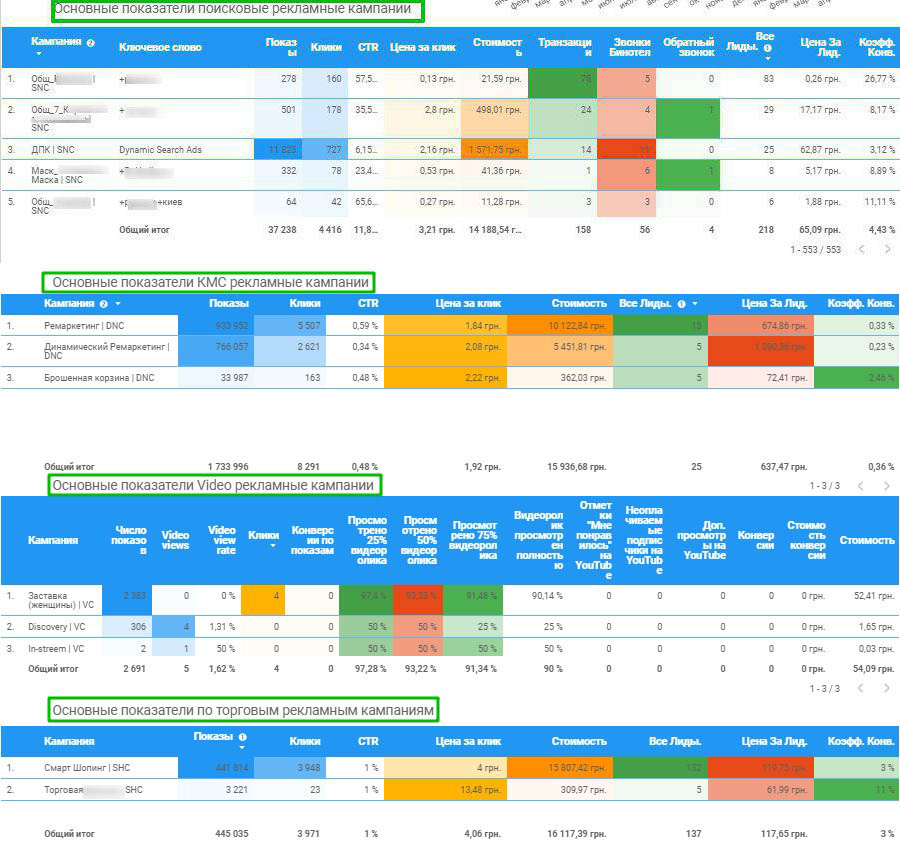
Al configurar Data Studio existe la probabilidad de encontrarse con algunos problemas, condicionados por las características técnicas del sistema. Enumeramos varios consejos, siguiendo los cuales podrás evitar la mayoría de ellos:
- No disperses los reportes entre varias cuentas. Esto es especialmente importante en cuanto a las cuentas personales de los empleados de la empresa. Después de todo, al despedir a un empleado o durante sus vacaciones, puedes perder el acceso a los reportes configurados.
- Prueba los conectores. Para evaluar la corrección de su funcionamiento, analiza los datos de intervalos de tiempo de prueba. Es importante verificar si la información en la fuente corresponde con los datos mostrados en el dashboard.
- No olvides el mantenimiento preventivo de los conectores. De vez en cuando los servicios se actualizan, y algunas de estas novedades pueden afectar la correcta visualización de la información en tablas y gráficos. Por lo tanto, recomendamos controlar los conectores al menos una vez al mes.
- No cargues imágenes por URL. A menudo, tales imágenes se muestran en el dashboard de manera incorrecta o no se muestran en absoluto.
- Siempre acompaña la información gráfica con explicaciones textuales. Los datos deben ser comprensibles para otros usuarios.


