
Google Analytics 4 (GA4) — это инструмент, который позволяет отслеживать поведение пользователей на сайте. Однако если настройка системы сбора данных была выполнена неправильно, это может привести к ошибочным выводам и потере бюджета. Вот почему необходим регулярный аудит Google Analytics 4.
В процессе проверки специалисты изучают правильность установки целей, корректность работы фильтров, настройку отчетов и достоверность собираемых данных.
Особое внимание уделяется техническим аспектам: правильности размещения кодов отслеживания, настройке источников трафика, корректности фиксации важных действий пользователей и отслеживанию продаж.
Почему обязательно нужно заказать аудит GA4?
Когда Вы точно знаете, откуда приходят клиенты и как они взаимодействуют с сайтом, то можете эффективно распределять бюджет и увеличивать прибыль. Регулярный аудит аккаунта Google Analytics 4 гарантирует, что вы работаете с реальными цифрами, а не с искаженной картиной происходящего.
В потоке данных часто встречаются помехи: боты накручивают визиты, сотрудники компании создают лишние сессии при проверке сайта, один и тот же заказ может учитываться несколько раз.
Иногда важные события просто не фиксируются из-за технических ошибок. Без регулярной проверки системы аналитики Вы рискуете строить стратегию на песке — ведь каждое маркетинговое решение опирается именно на эти цифры.
Представьте ситуацию: Вы видите в отчетах, что страница товара имеет конверсию всего 0,5%, хотя конкуренты заявляют о 2-3%. Вы привлекаете консультанта, переделываете дизайн, тестируете новые тексты — и ничего не меняется.
А причина может быть банальной: события добавления в корзину просто не отслеживаются из-за ошибки в коде. В итоге Вы тратите время и деньги на решение несуществующей проблемы. Вот почему лучше заказать аудит Google Analytics 4 — так Вы будете точно знать причину проблем, а не тратить время и деньги впустую.
Когда точно нужен аудит аккаунта Google Analytics 4?
- Данные по событиям не соответствуют реальности. Например, Вы знаете, что за день было оформлено 50 заказов, а GA4 показывает только 30. Или наоборот — система фиксирует покупки, которых не было. Такие несоответствия говорят о проблемах с настройкой отслеживания.
- Показатели в GA4 сильно расходятся с другими инструментами. Допустим, ваша CRM-система показывает 1000 лидов за месяц, а Google Analytics — всего 600. Или рекламный кабинет Facebook отчитывается о 200 кликах, а в GA4 вы видите 120 переходов. При таких расхождениях точно нужен аудит аккаунта GA4.
- В отчетах много пустых значений и параметров. Вы настроили отслеживание источника трафика или категории товара, но вместо данных видите «(not set)» или пустые поля. Это означает, что информация теряется где-то по пути и нужно исправить логику передачи данных.
- В источниках трафика появляются технические сервисы. Когда среди источников переходов вы видите PayPal, Stripe, поддомены для оформления заказов или другие технические площадки — это признак наличия проблем. Такой трафик искажает реальную картину и мешает понимать, откуда приходят настоящие клиенты.
- Переходы с собственных сайтов учитываются некорректно. У Вас есть основной сайт и блог на поддомене, но переходы между ними отображаются как внешний трафик. Или вообще не фиксируются в отчетах. Это мешает отслеживать полный путь пользователя и правильно атрибутировать конверсии.
Что включает аудит настройки Google Analytics 4?
Если Вы решили заказать аудит настройки GA4, специалисты обязательно проверят:
Правильно ли собираются данные
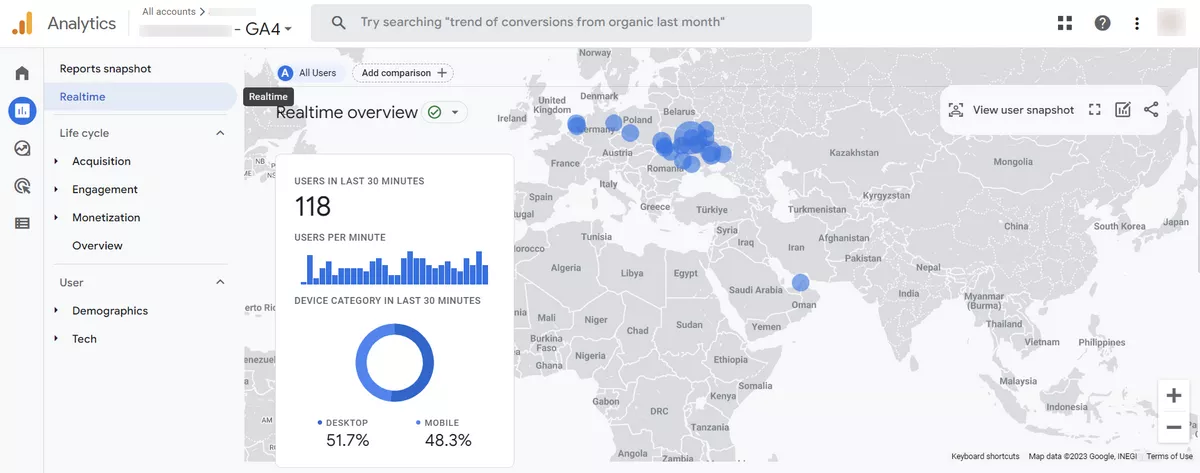
Начинать проверку нужно с отчета «В реальном времени» в интерфейсе GA4. Здесь должны отображаться текущие посетители сайта. Не видите активных пользователей, хотя точно знаете, что люди сейчас на сайте? Значит счетчик установлен неправильно. Если код установлен с ошибками или пропущен на отдельных страницах, Вы получите неполную картину.
Первым делом определяем способ установки счетчика. В разных случаях могут использоваться:
- Встроенные возможности CMS (WordPress, Joomla, OpenCart и т.д.);
- Вставка кода напрямую в HTML-разметку страниц;
- Подключение через Google Tag Manager.
Дальше проверяем сам код на ошибки. Частые проблемы: счетчик подключен не к тому шаблону сайта, конфликт с другими скриптами, блокировка кода плагинами безопасности или кэширования.
Настроены ли атрибуции
Правильная атрибуция в GA4 помогает понять:
- Какие рекламные каналы приводят покупателей и подписчиков;
- На каком этапе воронки работает каждый источник трафика;
- Какие касания с брендом приводят к целевым действиям.
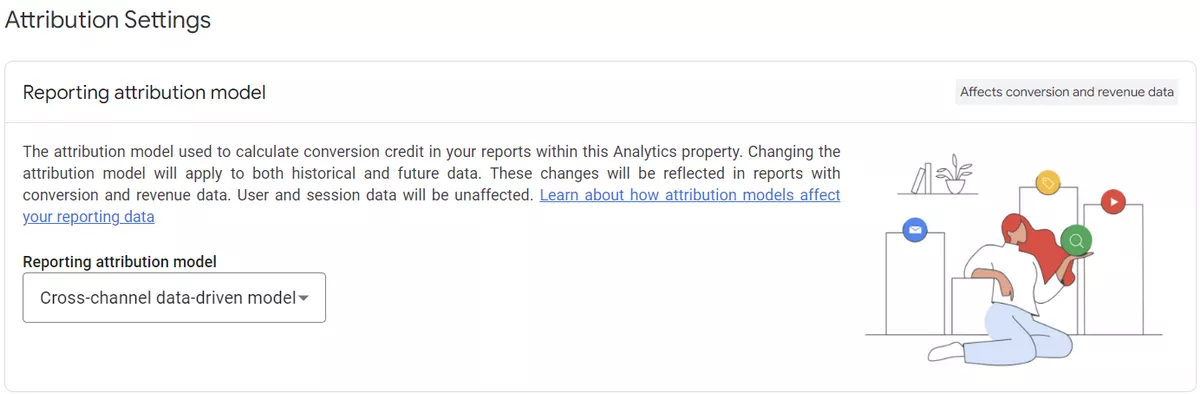
Например, для интернет-магазина с импульсными покупками подойдет модель последнего клика. А для B2B-компании с длинным циклом сделки лучше использовать линейную модель или атрибуцию на основе позиции, чтобы учесть вклад всех касаний.
При аудите специалист изучит текущие настройки атрибуции, проанализирует используемые источники трафика и предложит оптимальную модель для Вашего бизнеса. Это поможет точнее оценивать эффективность каждого канала привлечения клиентов.
Активирована ли функция Google Signals
Google Signals связывает действия одного человека на смартфоне, планшете и компьютере в единую историю, что помогает увидеть полную картину взаимодействия с сайтом. Без неё Вы увидите три разных пользователя вместо одного реального покупателя.
Представьте ситуацию: клиент увидел рекламу на телефоне утром в метро, днём изучил товар на рабочем компьютере, а вечером оформил заказ с планшета дома. Без Google Signals это выглядит как три независимых визита. С включенной функцией — как логичный путь одного покупателя от знакомства до покупки.
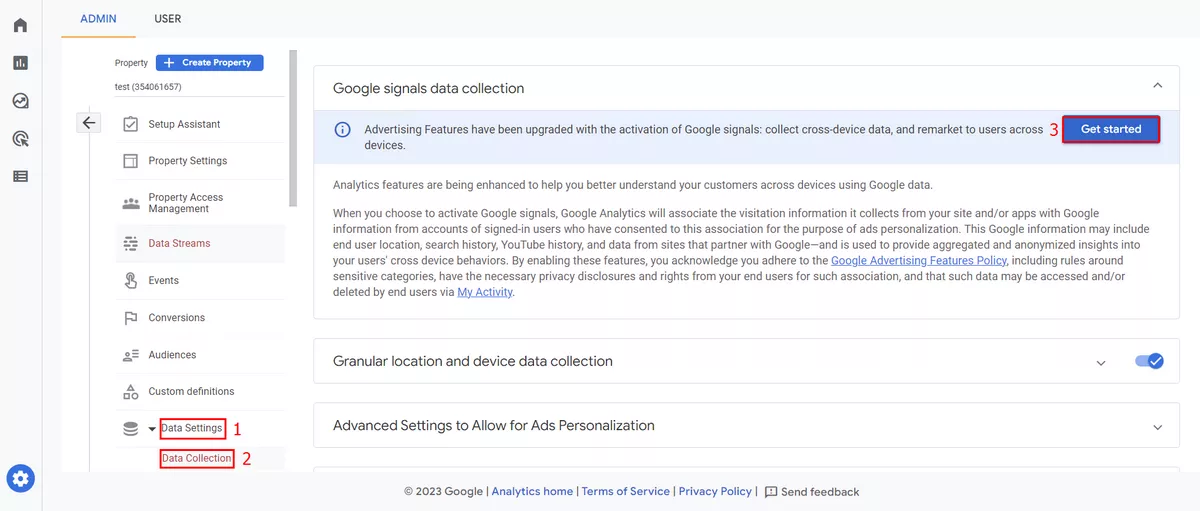
Для включения функции зайдите в настройки ресурса GA4: Data Settings (Настройки данных) → Data Collection (Сбор данных) → кнопка Get Started (Начать):
Попадает ли в отслеживание страница 404
Многие забывают установить счётчик на эту страницу, из-за чего теряют ценные данные о проблемах с навигацией и битых ссылках. Например, пользователь переходит по ссылке из поисковика, попадает на несуществующую страницу — и для аналитики его путь обрывается. Вы не узнаете, откуда пришёл посетитель, какую страницу искал и что делал дальше. Сеанс просто исчезает из статистики.
Настройка аналитики для страницы «Ничего не найдено» поможет найти ответы на важные вопросы:
- Какие страницы чаще всего не находят посетители;
- Откуда идут ссылки на несуществующие разделы;
- Уходят ли люди после ошибки или продолжают искать нужную информацию.
В GA4 можно настроить отдельное событие для фиксации таких просмотров — так Вы сможете отслеживать их в отчётах и быстро исправлять проблемы с навигацией. Например, если видите всплеск переходов на несуществующую страницу товара из email-рассылки — значит, в письме указана неверная ссылка, и её нужно срочно исправить.
Исключены ли из статистики внутренние переходы
Допустим, у Вас есть основной сайт и блог на поддомене, или клиенты переходят на страницу оплаты через PayPal, а потом возвращаются обратно. В отчётах эти переходы выглядят как новые источники трафика, хотя по факту это один и тот же пользователь продолжает свой путь по Вашей экосистеме.
Такие технические переходы серьёзно искажают статистику. Вместо понимания, откуда реально приходят клиенты, Вы видите PayPal или свой же поддомен в топе источников трафика. Атрибуция конверсий ломается — система приписывает продажи платёжной системе, а не рекламной кампании, которая привела покупателя.
Решение простое — добавить нежелательные источники в список исключений. Найти эту настройку можно по пути: «Ресурс администратора» → «Настройки» → «Потоки данных» → «Детали веб-потока» → «Настроить параметры тегов» → «Показать все» → «Список нежелательных перенаправлений».
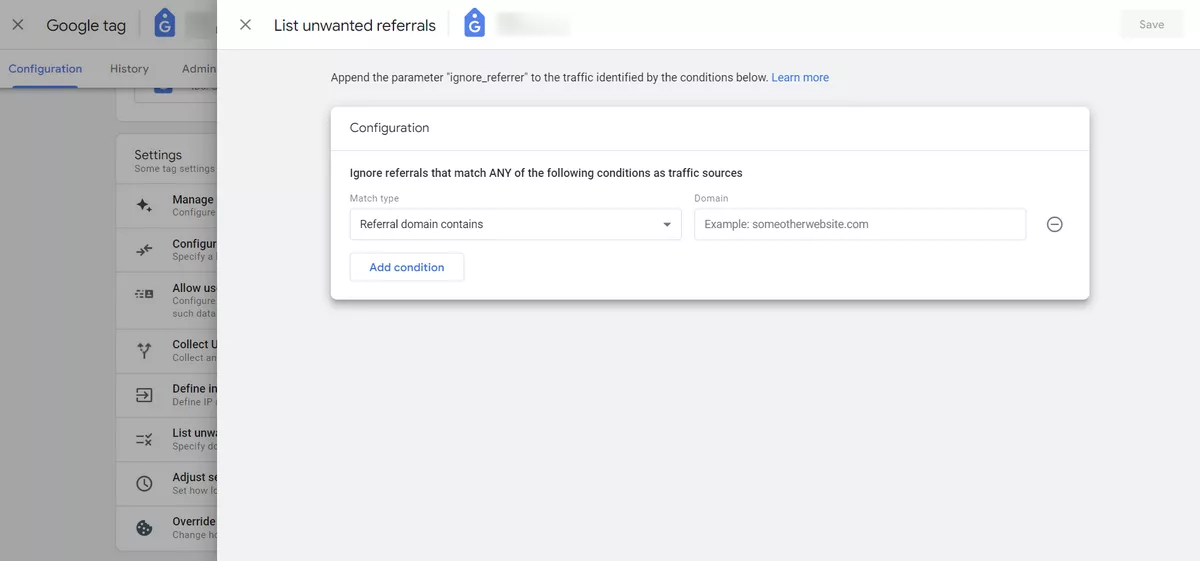
Добавьте туда домены платёжных систем, свои поддомены, партнёрские сайты для авторизации — всё, что является частью единого пользовательского пути, но технически находится на других доменах.
Фильтруется ли внутренний трафик
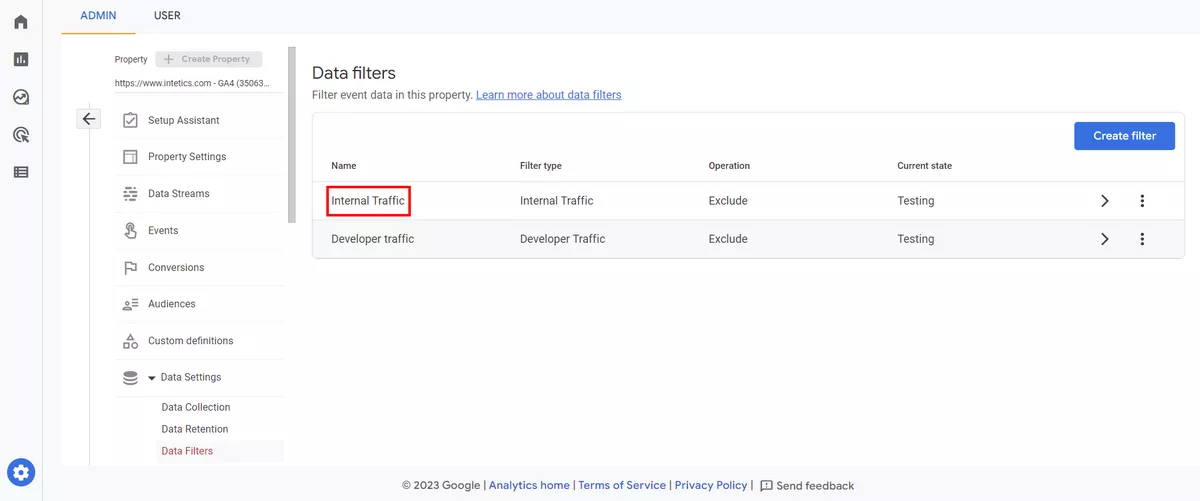
Каждый день вы и ваши коллеги заходите на сайт компании десятки раз: проверить обновления, протестировать новый функционал, показать что-то клиенту. Google Analytics фиксирует каждое такое посещение наравне с визитами реальных клиентов.
Результат предсказуем: в отчётах появляются странные закономерности. Страница с внутренней документацией вдруг становится самой популярной на сайте. Показатель отказов резко падает, потому что сотрудники знают, куда кликать. Среднее время на сайте растёт — разработчики держат вкладки открытыми часами.
Особенно сильно это бьёт по данным небольших сайтов. Если у вас 100 посетителей в день, а команда из 10 человек делает по 5 визитов каждый — это уже треть всего трафика!
Чтобы этого избежать, в GA4 можно настроить фильтры по IP-адресам офиса и удалённых сотрудников. В список исключения обычно добавляют разработчиков, копирайтеров, SEO-специалистов. Можно пойти дальше и создать специальный параметр в браузерах сотрудников, который будет помечать их трафик как внутренний.
Правильно ли настроены события для eCommerce
Для интернет-магазинов крайне важно отслеживать весь путь покупателя — от первого просмотра товара до оплаты заказа. В GA4 изменилась логика названий событий по сравнению с Universal Analytics, и теперь они стали понятнее.
Вместо абстрактных «impressions» теперь используется «view_item_list» — сразу ясно, что пользователь просматривает список товаров. «Click_item» превратился в «select_item» — человек выбирает конкретный продукт. Такие изменения делают отчёты более читаемыми и логичными.
При аудите специалист обязательно проверяет корректность фиксации основных действий покупателей:
- Просмотры карточек товаров и категорий;
- Добавление в корзину и удаление из неё;
- Начало оформления заказа и каждый его этап;
- Успешные транзакции с правильными суммами;
- Возвраты и отмены заказов.
Чтобы проверить, как работает отслеживание событий на данный момент, зайдите в раздел «Монетизация» в аккаунте GA4. Там должны отображаться все важные метрики: выручка по категориям, популярные товары, конверсия корзины. Если видите нули или явно заниженные цифры — значит, часть событий не отслеживается или передаётся с ошибками.
Частая проблема: разработчики настроили базовые события, но забыли передавать параметры товаров. В итоге вы знаете, что была покупка на 5000 гривен, но не видите, какие именно товары купили. Или наоборот — товары передаются, но без цен и количества, что делает невозможным анализ среднего чека и маржинальности.
Подключены ли кастомные отчеты
Стандартных отчетов в GA4 не всегда достаточно для глубокого анализа ситуации. Поэтому приходится настраивать кастомные отчеты, адаптированные под конкретные задачи. Для этого в GA4 есть специальный раздел «Исследования».

Какие отчёты стоит настроить в первую очередь:
- Детализация по рекламным кампаниям. Позволяет собирать в одном месте расходы на рекламу, количество кликов, показы объявлений, полученную выручку и число заказов. Разбивка по каждой кампании покажет, какая реклама работает в плюс, а какая съедает бюджет без результата.
- Анализ товарного ассортимента. Дает возможность создавать отчёт с тремя уровнями детализации: категории, конкретные товары, артикулы. Так Вы увидите, какие категории приносят основную выручку, какие товары залёживаются, где нужно поработать с ценообразованием.
- Мониторинг внутреннего поиска. Помогает отслеживать, что ищут люди на сайте. Если сотни человек ищут «беспроводные наушники», а их нет в ассортименте — это прямой сигнал к расширению каталога. Или постоянно ищут «доставка» — значит, информация о ней плохо заметна.
- Детали по транзакциям. Это полный список заказов с суммами, стоимостью доставки, применёнными скидками. Поможет найти аномалии: заказы с нулевой суммой, подозрительно большие скидки, проблемы с расчётом доставки.
- Эффективность каналов привлечения. Это не просто количество переходов, а полная воронка по каждому источнику. Сколько покупок принёс канал, какой средний чек, сколько в среднем тратит один привлечённый пользователь. Так, социальные сети могут давать много трафика с низким средним чеком, а email-рассылка — мало переходов, но с высокой конверсией в покупку.
Корректность фиксации каналов трафика
В GA4 изменился подход к работе с источниками трафика — теперь нет привычных фильтров для быстрого исправления ошибок в названиях каналов. Это создаёт новые сложности в аналитике.
Типичная проблема: один и тот же источник система распознаёт как разные каналы. Например, переходы из Facebook могут попасть в три разных места: «Facebook», «facebook» и «fb.com». Для аналитики это выглядит как три независимых источника, хотя на деле это одна социальная сеть. В итоге вы не можете правильно оценить эффективность рекламы в Facebook — данные размазаны по разным отчётам.
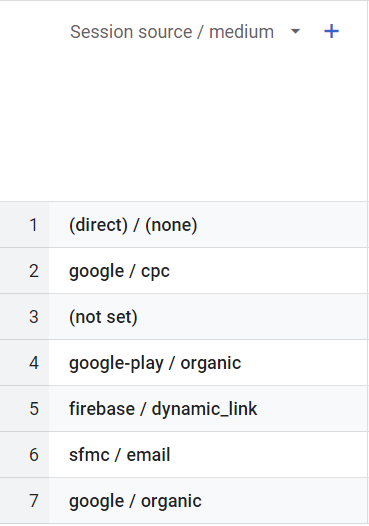
Ещё примеры распространённых ошибок:
- Email-рассылки попадают в Direct вместо Email из-за отсутствия UTM-меток;
- Переходы из мессенджеров определяются как Referral, а не Social;
- Платный трафик из соцсетей учитывается как органический социальный трафик;
- Один рекламный кабинет создаёт десятки вариаций названия источника из-за опечаток.
При проверке аналитик изучит все источники в Ваших отчётах, найдёт дубли и подскажет, как унифицировать названия. Обычно решение заключается в создании единых правил UTM-разметки для всей команды и тех, кто запускает рекламу. Иногда требуется настройка дополнительных правил группировки каналов прямо в интерфейсе GA4.
Правильно ли настроены связи с другими инструментами
Полноценная веб-аналитика невозможна без связи GA4 с другими инструментами. Каждая интеграция решает конкретные задачи и даёт дополнительные возможности для анализа. Особенно важны:
Связка с Google Ads
Подключение рекламного кабинета к аналитике — первое, что нужно сделать после установки GA4. Без этой интеграции видна только половина картины: сколько потратили на рекламу знаете, а что получили взамен — нет.
- После настройки синхронизации появляются новые возможности:
- В GA4 видны не только клики, но и дальнейшее поведение посетителей с рекламы;
- В Google Ads импортируются конверсии из аналитики для оптимизации ставок;
- Можно создавать ремаркетинговые аудитории на основе поведения на сайте;
- Появляется сквозная аналитика от показа объявления до покупки.
Экспорт в BigQuery
Стандартное хранилище GA4 держит данные только 14 месяцев. Для многих бизнесов этого недостаточно — нужно сравнивать сезоны, анализировать многолетние тренды, хранить историю для налоговой.
BigQuery решает эту проблему и даёт дополнительные преимущества:
- Неограниченное хранение всей истории взаимодействий;
- Возможность объединять данные GA4 с вашей CRM, складской системой, колл-трекингом;
- SQL-запросы для более сложной аналитики;
- Создание собственных дашбордов в Looker Studio с любыми разрезами данных.
Подключение Search Console
Эта интеграция раскрывает органический поисковый трафик. Без неё Вы знаете только, что человек пришёл из поисковой выдачи Гугл, но не знаете, что именно он искал.
Search Console в связке с GA4 показывает:
- Конкретные поисковые запросы, которые приводят людей на сайт;
- Позиции сайта по этим запросам;
- CTR сниппетов в поисковой выдаче;
- Какие страницы ранжируются по каким ключевым словам.
Практическая польза: видите, что по запросу «купить кофемашину» веб-сайт на 3-й позиции и есть хороший трафик, а по «кофемашина delonghi» — 15-я позиция, но высокая конверсия. Это прямое руководство к действию для SEO-специалиста.


