

Давайте разберёмся, что понадобится для запуска динамического ремаркетинга на сайте, работающем на WordPress. Первым делом устанавливаем плагин GTM4WP — его разработал Томас Гейгер. Плагин полностью бесплатный, имеет отличную репутацию в сообществе и заслуженные 5 звезд в каталоге.
Почему именно он? GTM4WP закрывает большую часть задач, которые возникают при подготовке сайта к запуску рекламных кампаний. Если полистаете описание — увидите внушительный список возможностей.
Но нас интересует главное: плагин автоматически формирует нужный набор данных и передает их в GTM (Google Tag Manager). Именно эти данные мы будем использовать, чтобы настроить динамический ремаркетинг и запустить его в работу.

Установка кода динамического ремаркетинга
Давайте проверим, что происходит на сайте прямо сейчас. Открываем карточку товара и смотрим через Tag Assistant. Что видим? Всего два кода — Google Analytics и Tag Manager (он в режиме предварительного просмотра всегда дублируется). А вот кода динамического ремаркетинга здесь пока нет.
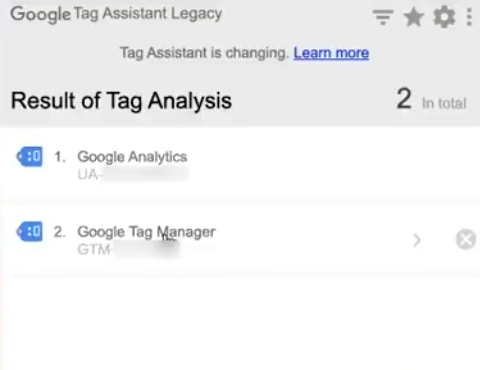
Чтобы его установить, нужно объяснить Tag Manager, какие именно данные ему понадобятся. И тут раскрывается главное преимущество плагина GTM4WP, о котором я говорила выше: он умеет генерировать разные вариации кода под разные задачи.
В чём разница между форматами данных? Для Universal Analytics (третья версия) передаются одни параметры: products, id, name, sku, category, price. Для Google Analytics 4 — уже другие: item_id, item_name, item_brand, price и так далее. Названия отличаются, и это важно учитывать.
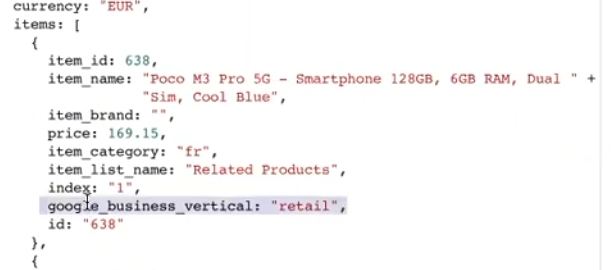
Ключевой параметр, который нас интересует — google_business_vertical. Именно он отвечает за передачу данных о событиях в динамический ремаркетинг.
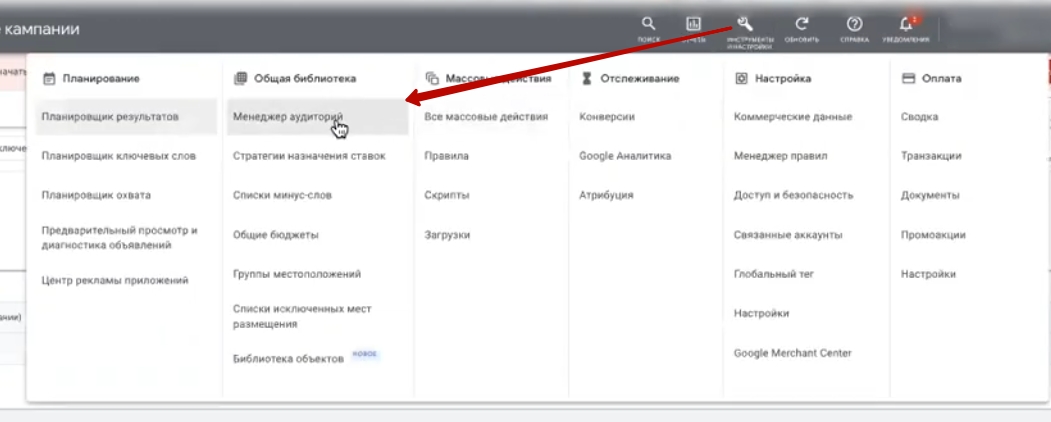
Теперь переходим к практике. Сначала создаём код непосредственно в рекламном кабинете Google, а потом установим его через GTM:
- Заходим в «Инструменты» → «Настройки» → «Менеджер аудиторий»;
- Находим раздел «Источник данных» (или «Настроить источник аудиторий»);

- Выбираем «Тег Google рекламы» и нажимаем «Настроить тег»;
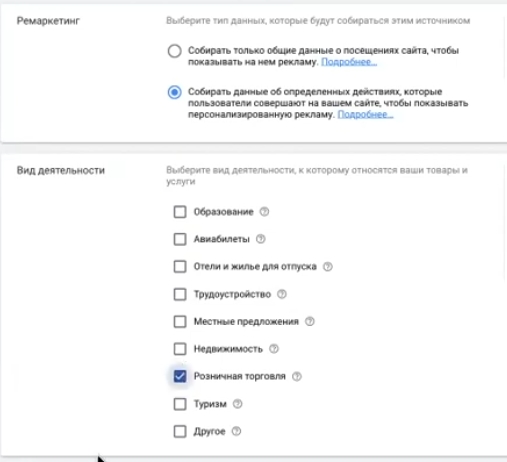
- В настройках отмечаем «Собирать данные об определенных действиях»;
- Выбираем тип бизнеса — «Розничная торговля»;
- Остальные пункты пропускаем и жмём «Сохранить и продолжить».



На самом деле всё не так сложно, как может показаться на первый взгляд. Главное — следовать последовательности шагов.
Подключение ремаркетинга в Google Рекламе
Переходим к следующему этапу — работе в Google Tag Manager. После сохранения настроек в Google Ads у Вас появится Conversion ID (идентификатор конверсии). Копируем его и возвращаемся в GTM.
Нажимаем «Создать» и выбираем тип тега — «Ремаркетинг в Google Рекламе». В соответствующее поле вставляем скопированный идентификатор конверсии. Что касается тега связывания конверсий — просто создайте его, дайте любое понятное название, сохраните и больше не возвращайтесь к нему.
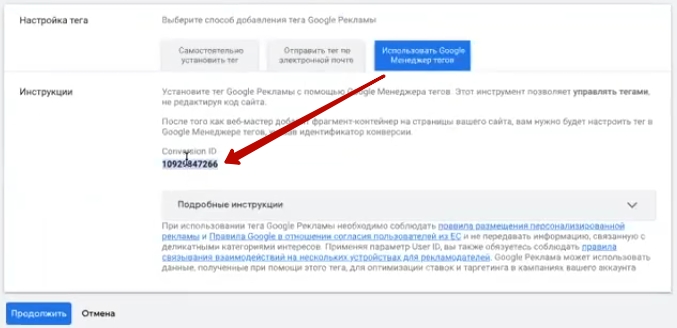

После того как вставили идентификатор Google Ads, ставим галочку напротив Send dynamic remarketing event data. Теперь нужно заполнить несколько важных параметров.
Event name — это название события. И здесь есть принципиальный момент: названия должны строго соответствовать тем, что предлагает Google. Придумывать свои варианты бессмысленно — они просто не будут работать корректно. Точнее, данные-то соберутся, но толку от них не будет, если Вы не знаете, как их потом использовать.
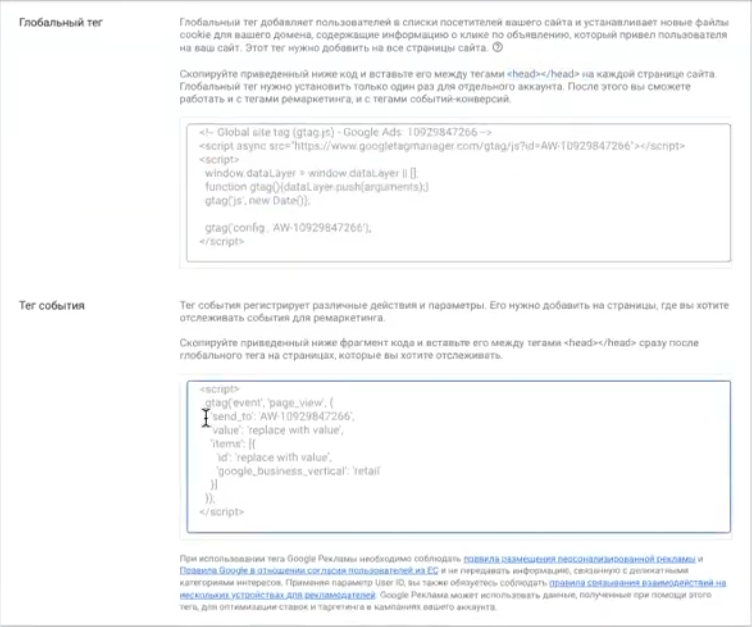
Чтобы найти список допустимых событий, загуглите «События и параметры динамического ремаркетинга» — Google покажет примеры кода с нужными названиями.
Если в настройках выбрать «Установить тег самостоятельно», увидите, что код динамического ремаркетинга состоит из двух частей:
- Global site tag — базовый код, который размещается в шапке сайта;
- Код события — динамическая часть, которая меняется в зависимости от страницы.
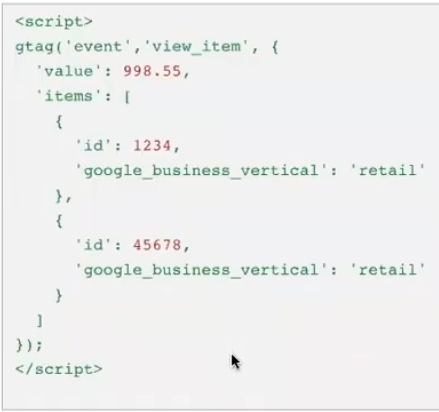
В коде события есть элементы, которые должны подставляться автоматически. Прежде всего — название event-а. Вот какие события использует Google:
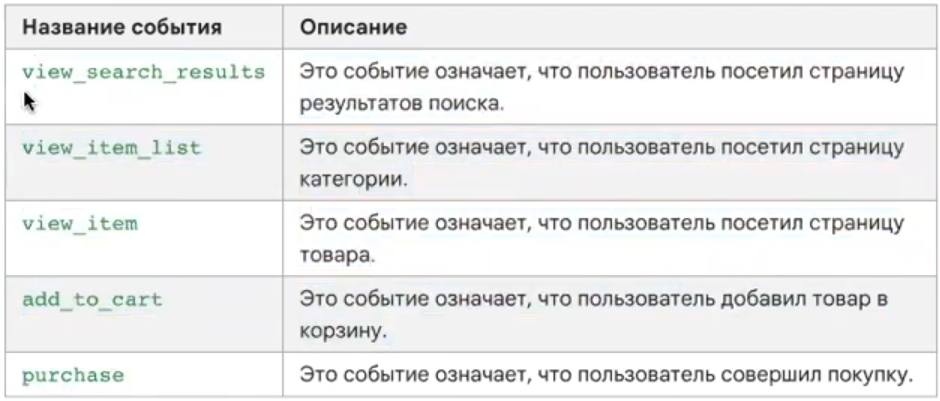
- view_search_results — просмотр результатов поиска;
- view_item_list — просмотр списка товаров (категория);
- view_item — просмотр карточки товара;
- add_to_cart — добавление в корзину;
- purchase — покупка;
- page_view — можно спокойно ставить на главную страницу.
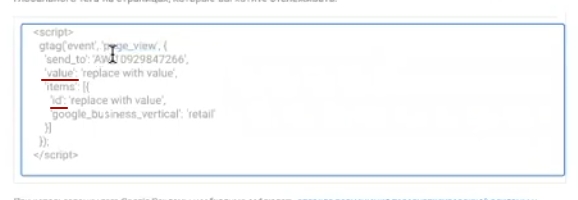
Кроме названия события, нужно динамически подменять value (сумму) и id товарной позиции. Например, если в корзине две позиции на общую сумму 998 — код должен автоматически подсчитать эту сумму и передать идентификаторы обоих товаров. Всё это настраивается через переменные в GTM, о чём поговорим дальше.
Настройка тега в Google Tag Manager
Теперь нужно настроить передачу событий (event-ов) в тег ремаркетинга. Здесь всё максимально упрощается, если Вы установили плагин GTM4WP. Он автоматически создаёт все необходимые события — view_item, view_item_list, add_to_cart и остальные. Вам не придётся прописывать их вручную.
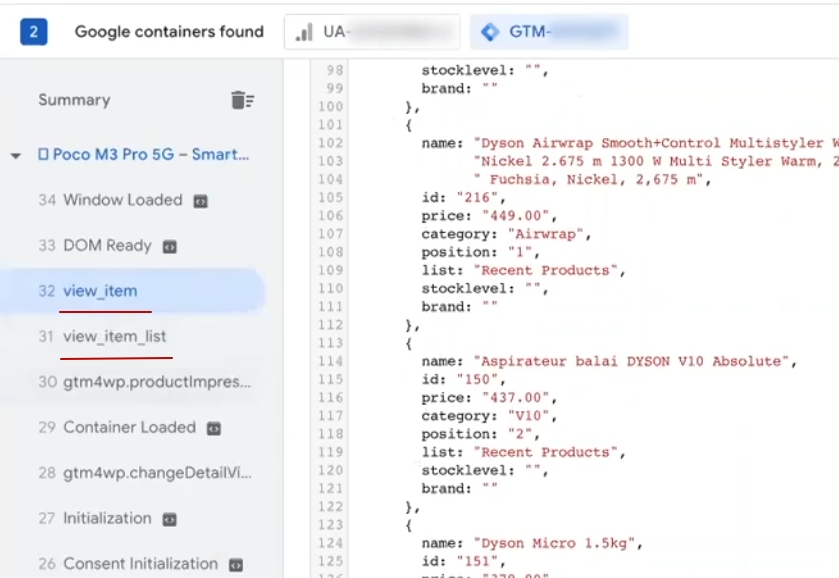
Достаточно выбрать уже готовые переменные типа Event, и названия нужных событий будут подтягиваться автоматически. Плагин позаботился о том, чтобы они соответствовали требованиям Google.
Помимо названия события, нужно передавать value (сумму позиций). Для этого создаём отдельную переменную. Ничего сложного здесь нет — сейчас разберем пошагово.
Как создать переменную для value:
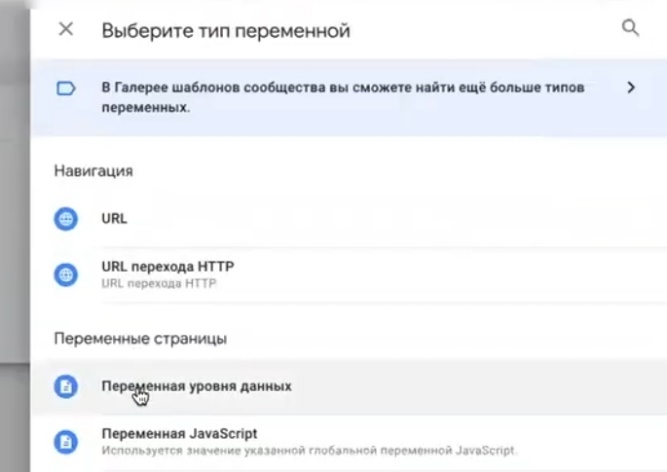
- Переходим в раздел «Переменные» и нажимаем «Создать».
- Выбираем тип «Переменная уровня данных».
- В поле имени переменной прописываем путь к нужному значению.
Смотрите, данные в dataLayer имеют иерархическую структуру. Чтобы добраться до value, нужно сначала обратиться к объекту ecommerce, а потом через точку указать value. Возможно, объясняю не самым академическим языком, но суть такая: чем глубже вложен параметр, тем длиннее путь к нему.
Прописываем: ecommerce.value. Называем переменную, например, «DLV-ecommerce.value» и сохраняем.
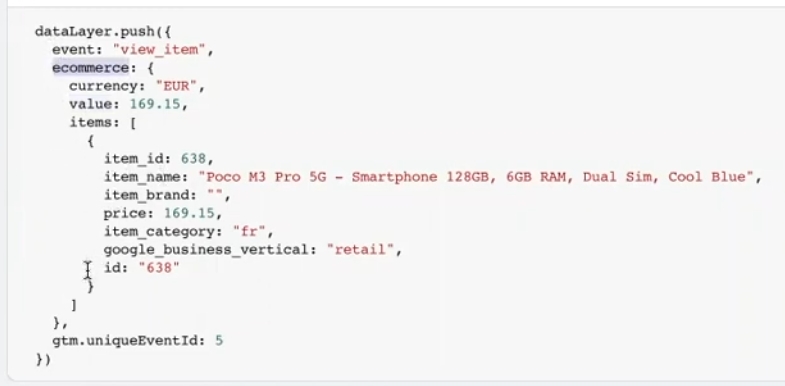
Дальше нужно передавать ID товаров и параметр google_business_vertical. Последний важен, потому что мы настраиваем ремаркетинг для розничной торговли. Для других типов бизнеса подтягивались бы другие значения.
Создаём ещё одну переменную:
- Снова выбираем «Переменная уровня данных».
- Прописываем путь: ecommerce.items.
- Сохраняем.
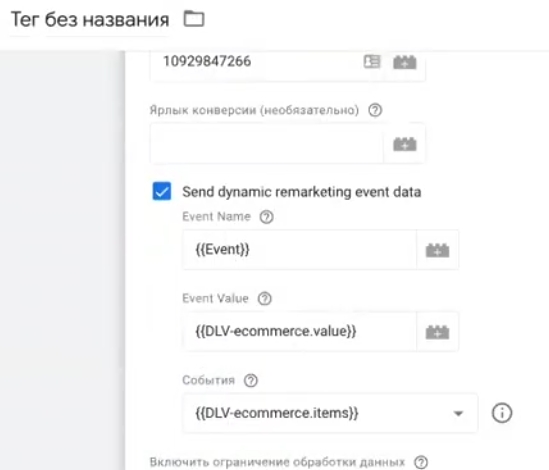
Обратите внимание: если в Вашем dataLayer данные передаются как products (а не items), путь будет другим. Проверьте это в режиме предварительного просмотра GTM, иначе переменная может не сработать.
После этих настроек тег динамического ремаркетинга будет одновременно передавать название события, сумму заказа и полный набор товарных данных.
Создание триггера
Теперь нужно настроить триггеры, которые будут запускать наш тег ремаркетинга. Есть несколько способов это сделать: можно создавать отдельный триггер под каждое событие, а можно поступить умнее — объединить всё в один триггер с помощью регулярных выражений.
Как создать универсальный триггер:
- Переходим в раздел «Триггеры» и нажимаем «Создать»;
- Выбираем тип «Специальное событие»;
- В условиях срабатывания выбираем «соответствует регулярному выражению»;
- Перечисляем все нужные события через вертикальную черту: view_item_list|view_item|add_to_cart|purchase;
- Называем триггер понятно, например, «Basic Event Dym Rem»;
- Сохраняем.
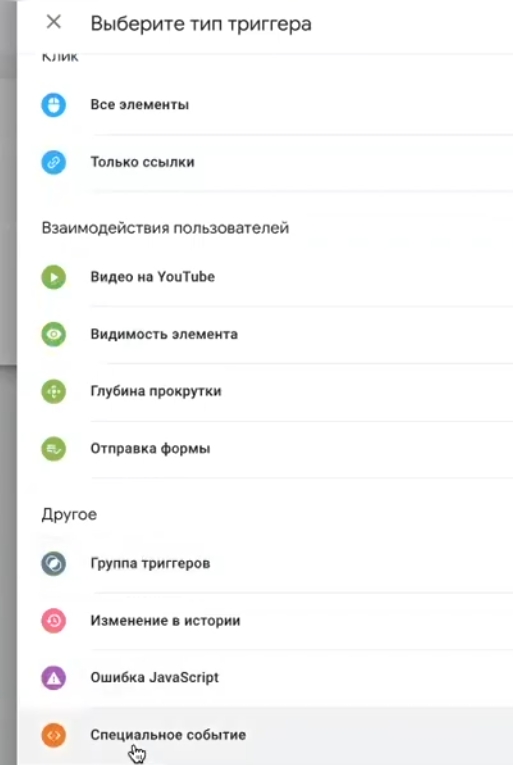
Важный момент: обязательно проверьте, чтобы названия событий точно совпадали с теми, что фиксирует Google Tag Manager. Никаких лишних пробелов — они могут сломать всю логику срабатывания.
После этого возвращаемся к нашему тегу динамического ремаркетинга, даём ему понятное название (например, «Dym Remarketing») и привязываем созданный триггер.
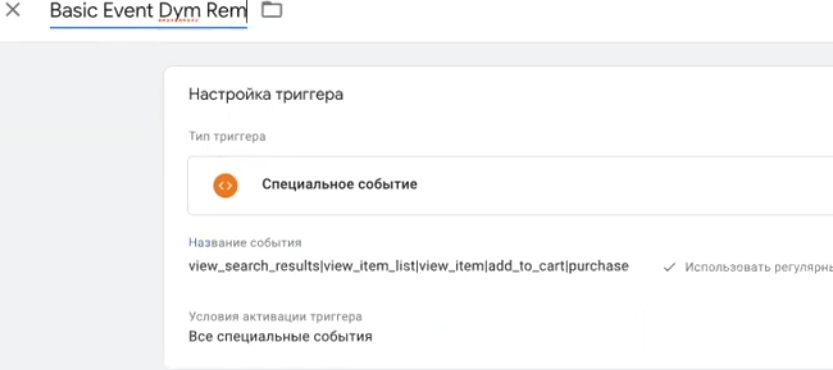
Нажимаем «Предварительный просмотр» в GTM и открываем сайт. Параллельно запускаем Tag Assistant, чтобы отслеживать срабатывание тегов в реальном времени. Пройдитесь по разным страницам — карточке товара, категории, корзине — и убедитесь, что тег ремаркетинга активируется на каждом шаге.
Проверка результата
Всё загрузилось — переходим к тестированию. Открываем страницу категории и смотрим в Tag Assistant: событие view_item_list зафиксировано, тег динамического ремаркетинга сработал. Если развернуть блок value — увидите полный набор передаваемых данных. Отлично, первый этап пройден.
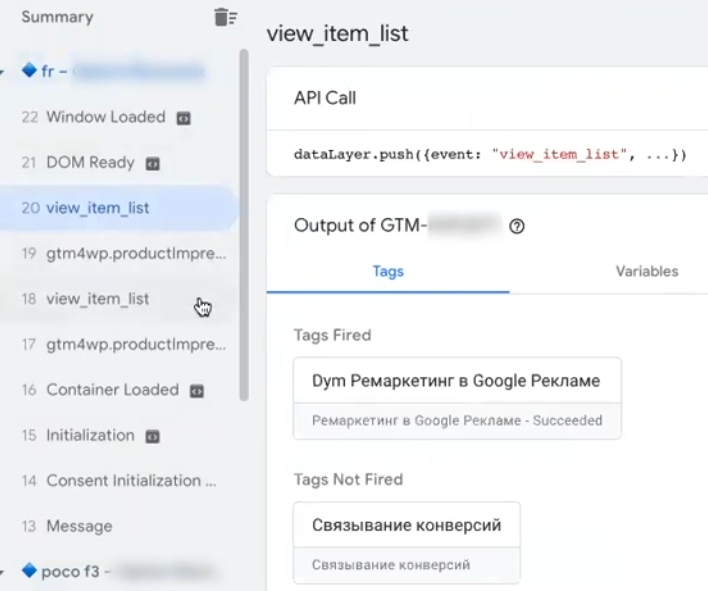
Теперь проверяем карточку товара. Переходим на любой товар и смотрим: событие view_item — есть, тег сработал. Во вкладке «Variables» можете детально посмотреть, какие items подтягиваются, совпадает ли value с ценой на странице. Также полезно заглянуть во вкладку «Tags» — там видно, какие именно данные система выбирает и передает.
Но самое главное — чтобы Google принял все данные. Нажимаем «Request» и проверяем: если всё отображается корректно и без ошибок — код работает как надо.
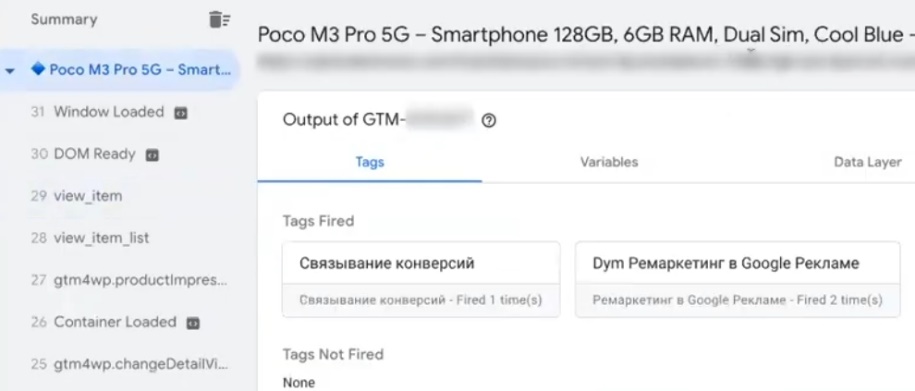
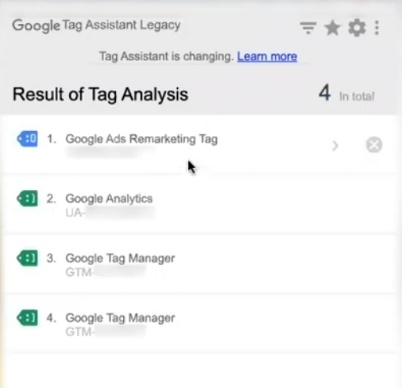
Небольшой нюанс: на некоторых страницах может передаваться view_item_list там, где это не совсем логично. Это особенность кода сайта, и критичного вреда она не принесет — просто имейте в виду.
Добавляем товар в корзину и смотрим событие add_to_cart. Сработало. Открываем «Variables» — всё на месте, данные передаются корректно.
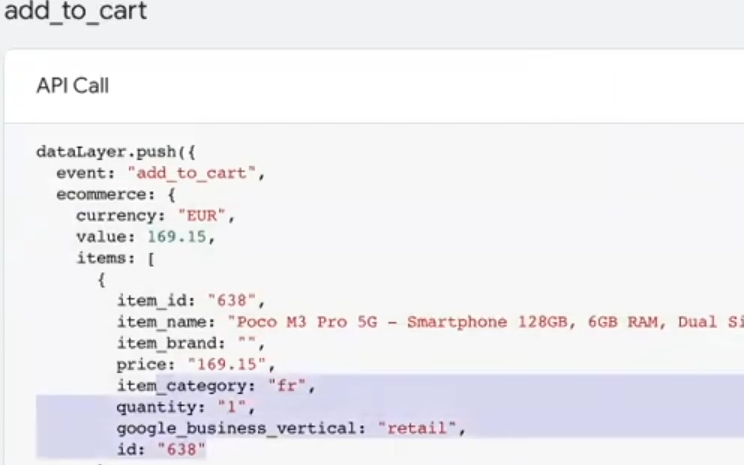
Единственное, что может смущать — иногда передаётся больше данных, чем нужно. Чтобы это исправить, можно использовать специальные переменные, которые преобразуют массив items в более чистый формат. После такой настройки при событии view_item передаётся только один конкретный товар, а не весь массив. То же самое с add_to_cart — в данных будет только та позиция, которую добавили.
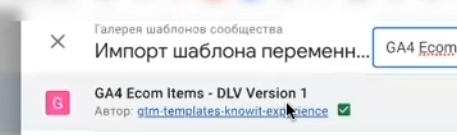

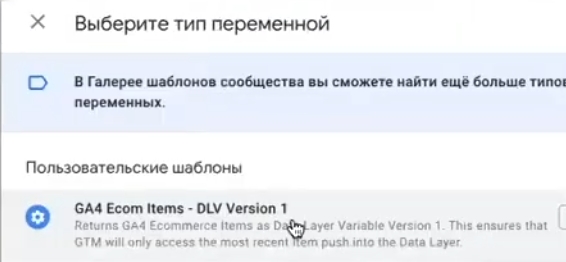
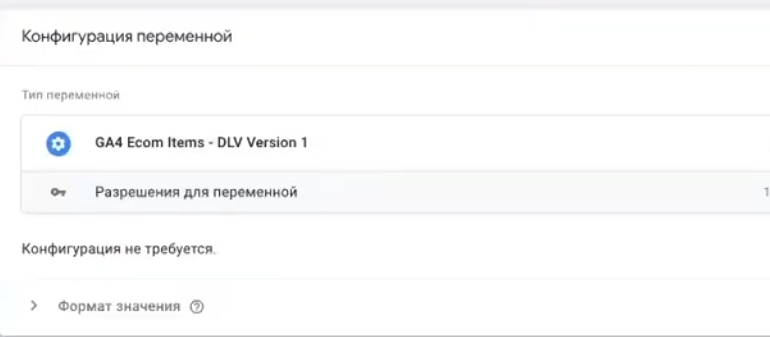
Вот такой способ настройки динамического ремаркетинга на WordPress — быстро, без лишних сложностей и головной боли. Плагин GTM4WP берёт на себя основную работу, Вам остается только правильно связать всё в Google Tag Manager.
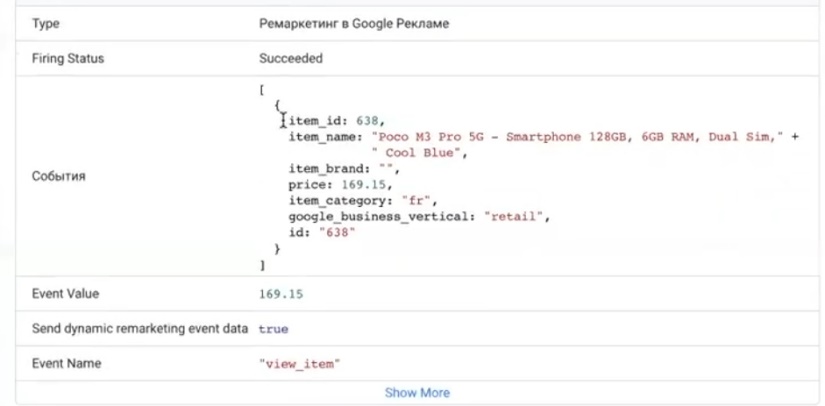
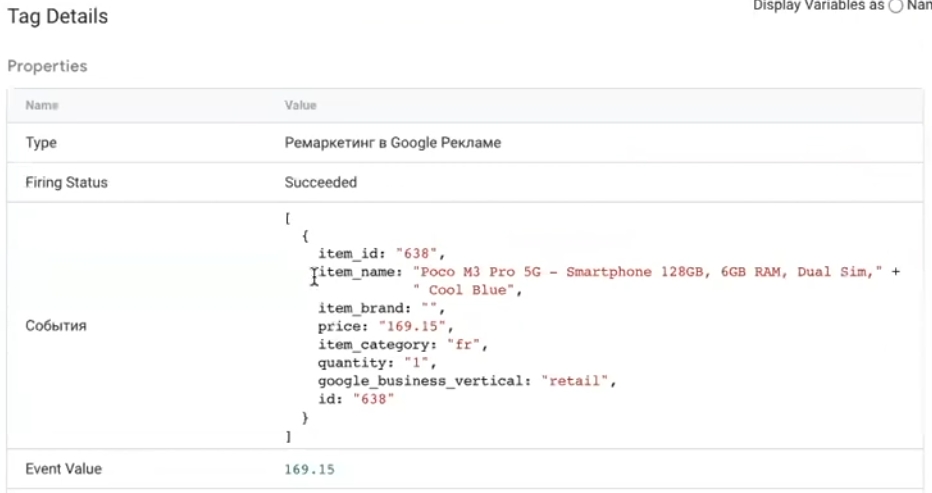
Если нужен готовый контейнер GTM с настроенными тегами и переменными — напишите в комментариях. Подготовлю файл для импорта, который сможете подредактировать под свой проект и сразу использовать.
На этом всё!











Яна, поделитесь пожалуйста готовым контейнером гтм, буду благодарен