
Veamos qué se necesita para poner en marcha el remarketing dinámico en un sitio web que funciona con WordPress. Lo primero es instalar el plugin GTM4WP, desarrollado por Thomas Geiger. El plugin es totalmente gratuito, goza de una excelente reputación en la comunidad y cuenta con una merecida calificación de 5 estrellas en el catálogo.
¿Por qué precisamente este? GTM4WP cubre la mayor parte de las tareas que surgen al preparar un sitio web para el lanzamiento de campañas publicitarias. Si revisa la descripción, verá una impresionante lista de posibilidades.
Pero lo que nos interesa es lo siguiente: el complemento genera automáticamente el conjunto de datos necesario y los transfiere a GTM (Google Tag Manager). Son precisamente estos datos los que utilizaremos para configurar el remarketing dinámico y ponerlo en marcha.

Configuración del código de remarketing dinámico
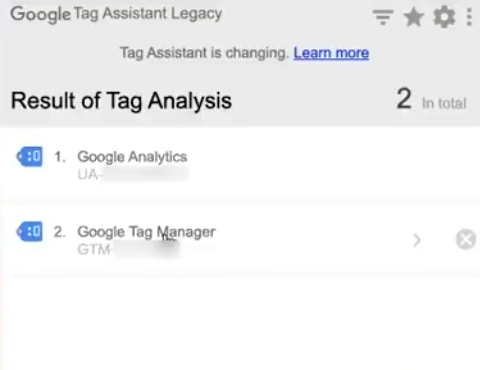
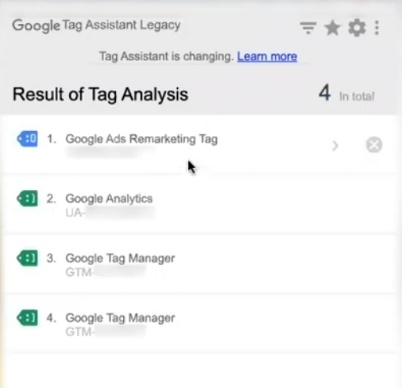
Veamos qué está pasando en el sitio web en este momento. Abrimos la ficha del producto y lo miramos a través de Tag Assistant. ¿Qué vemos? Solo dos códigos: Google Analytics y Tag Manager (que siempre se duplica en el modo de vista previa). Pero aún no hay ningún código de remarketing dinámico.
Para instalarlo, hay que explicarle al Tag Manager qué datos necesita exactamente. Y aquí es donde se revela la principal ventaja del plugin GTM4WP, del que hablaba antes: es capaz de generar diferentes variaciones del código para diferentes tareas.
¿Cuál es la diferencia entre los formatos de datos? Para Universal Analytics (tercera versión) se transmiten unos parámetros: productos, id, nombre, sku, categoría, precio. Para Google Analytics 4, otros: item_id, item_name, item_brand, precio, etc. Los nombres son diferentes, y es importante tenerlo en cuenta.
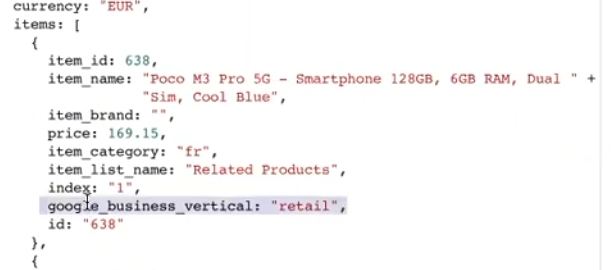
El parámetro clave que nos interesa es google_business_vertical. Es el responsable de transferir los datos sobre eventos al remarketing dinámico.
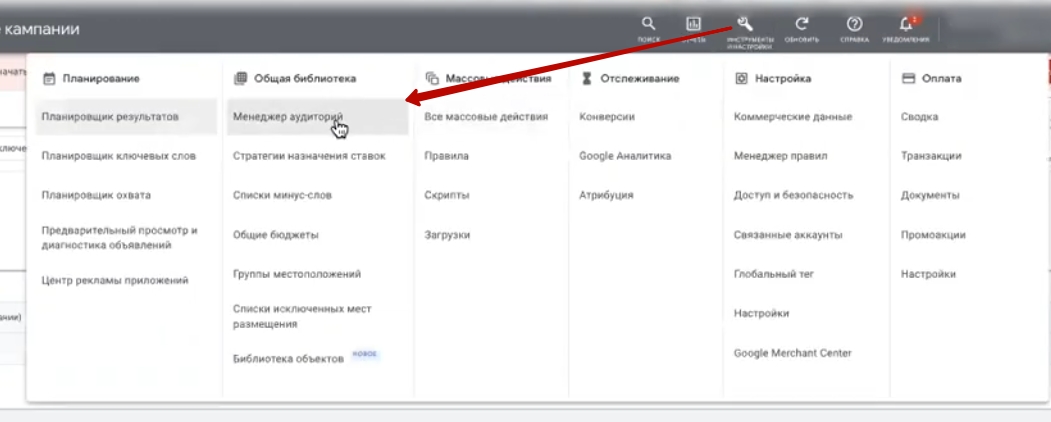
Ahora pasemos a la práctica. Primero creamos el código directamente en la cuenta publicitaria de Google y luego lo instalamos a través de GTM:
- Entra en «Herramientas» → «Configuración» → «Administrador de audiencias».
- Busca la sección «Fuente de datos» (o «Configurar fuente de audiencias»);

- Seleccionamos «Etiqueta de Google Ads» y hacemos clic en «Configurar etiqueta».
- En la configuración, marque «Recopilar datos sobre determinadas acciones».
- Seleccionamos el tipo de negocio: «Comercio minorista».
- Omite los demás puntos y haz clic en «Guardar y continuar».
En realidad, no es tan complicado como puede parecer a primera vista. Lo principal es seguir los pasos en orden.
Conectar el remarketing en Google Ads
Pasemos a la siguiente etapa: trabajar en Google Tag Manager. Después de guardar la configuración en Google Ads, aparecerá el ID de conversión. Copiémoslo y volvamos a GTM.
Hacemos clic en «Crear» y seleccionamos el tipo de etiqueta: «Remarketing en Google Ads». Pegamos el identificador de conversión copiado en el campo correspondiente. En cuanto a la etiqueta de vinculación de conversiones, simplemente créela, asígnele un nombre claro, guárdela y no vuelva a tocarla.
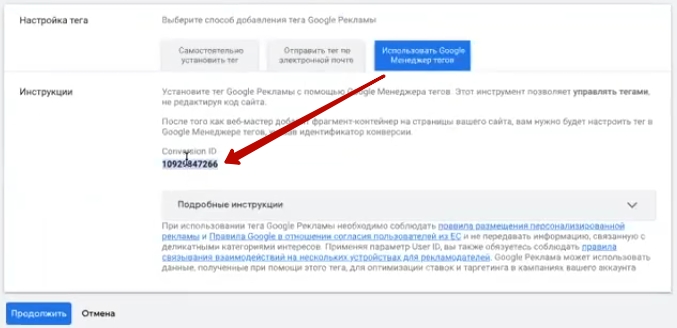
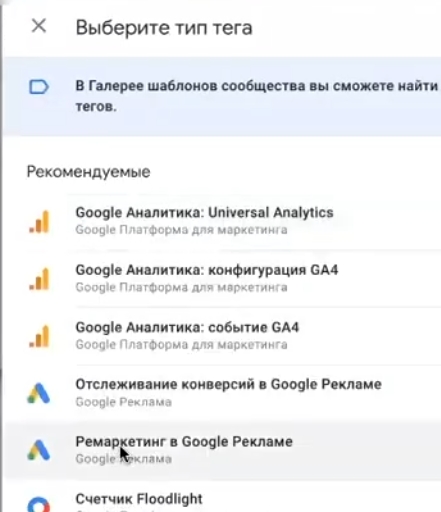
Después de insertar el identificador de Google Ads, marque la casilla junto a Enviar datos dinámicos de eventos de remarketing. Ahora hay que rellenar varios parámetros importantes.
El nombre del evento es el título del evento. Y aquí hay un punto fundamental: los nombres deben coincidir estrictamente con los que propone Google. No tiene sentido inventar tus propias variantes, ya que simplemente no funcionarán correctamente. Más concretamente, los datos se recopilarán, pero no servirán de nada si no sabes cómo utilizarlos después.
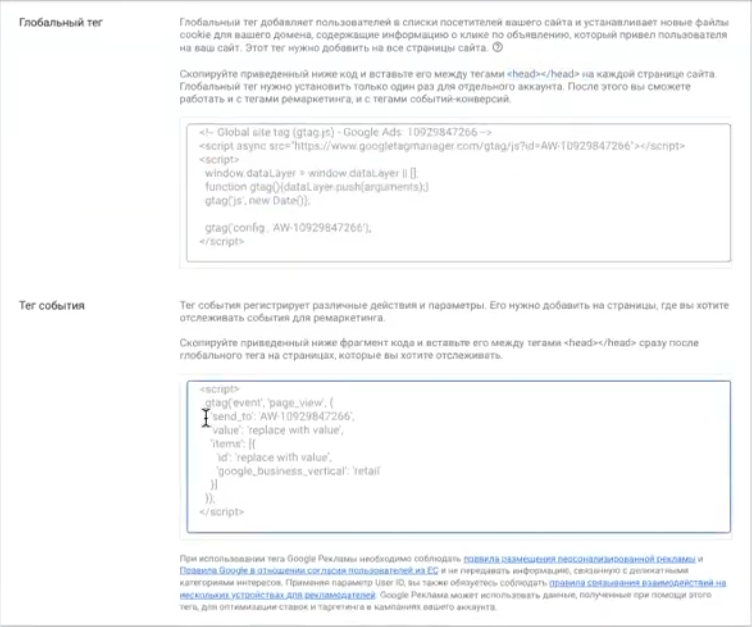
Para encontrar una lista de eventos válidos, busca en Google «Eventos y parámetros de remarketing dinámico»: Google te mostrará ejemplos de código con los nombres que necesitas.
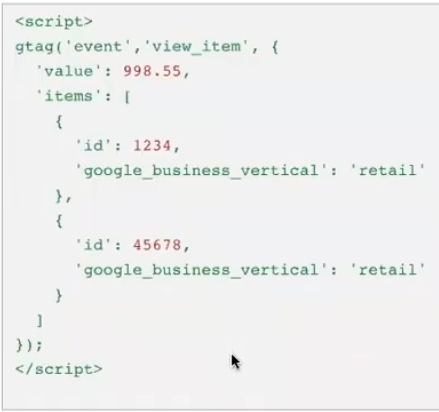
Si selecciona «Establecer etiqueta manualmente» en la configuración, verá que el código de remarketing dinámico consta de dos partes:
- Global site tag: código básico que se coloca en el encabezado del sitio web.
- El código del evento es una parte dinámica que cambia según la página.
El código del evento contiene elementos que deben sustituirse automáticamente. En primer lugar, el nombre del evento. Estos son los eventos que utiliza Google:
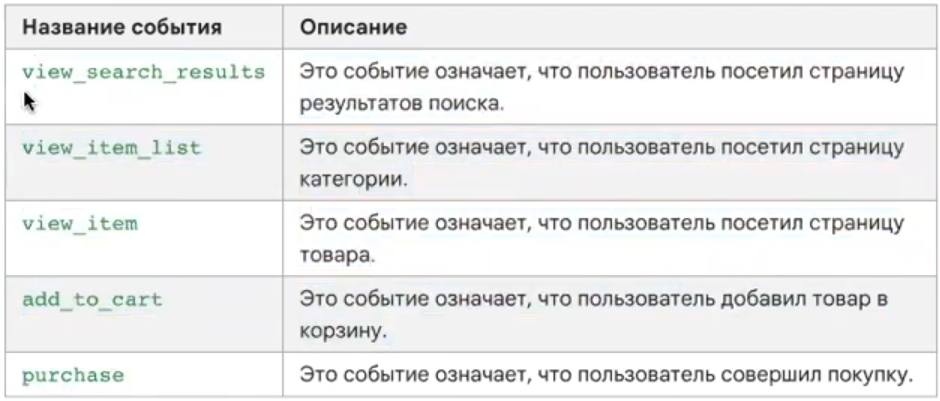
- view_search_results: ver los resultados de la búsqueda.
- view_item_list: ver la lista de productos (categoría);
- view_item: ver la ficha del producto;
- add_to_cart: añadir al carrito;
- compra — покупка;
- page_view: se puede colocar tranquilamente en la página principal.
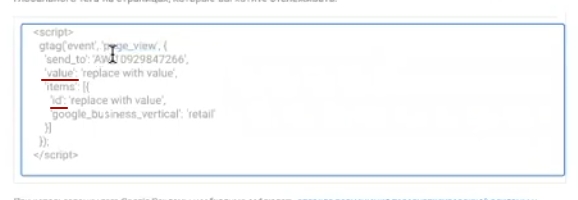
Además del nombre del evento, es necesario sustituir dinámicamente el valor (importe) y el identificador de la posición del producto. Por ejemplo, si hay dos posiciones en el carrito por un importe total de 998, el código debe calcular automáticamente este importe y transferir los identificadores de ambos productos. Todo esto se configura a través de variables en GTM, de lo que hablaremos más adelante.
Configuración de etiquetas en Google Tag Manager
Ahora hay que configurar la transmisión de eventos (eventos) en la etiqueta de remarketing. Aquí todo se simplifica al máximo si ha instalado el plugin GTM4WP. Este crea automáticamente todos los eventos necesarios: view_item, view_item_list, add_to_cart y el resto. No tendrá que escribirlos manualmente.
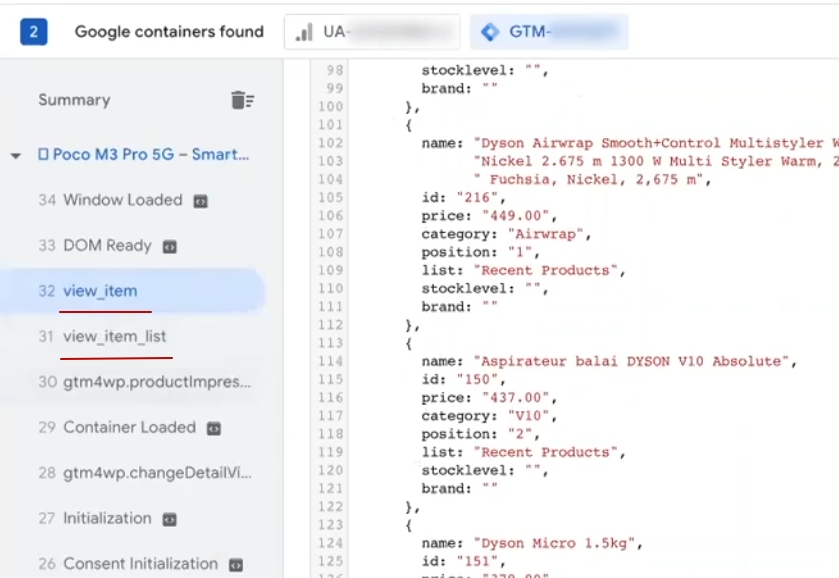
Basta con seleccionar las variables ya preparadas del tipo Event, y los nombres de los eventos necesarios se completarán automáticamente. El complemento se ha encargado de que cumplan con los requisitos de Google.
Además del nombre del evento, hay que transmitir el valor (la suma de las posiciones). Para ello, creamos una variable separada. No hay nada complicado aquí, lo veremos paso a paso.
Cómo crear una variable para el valor:
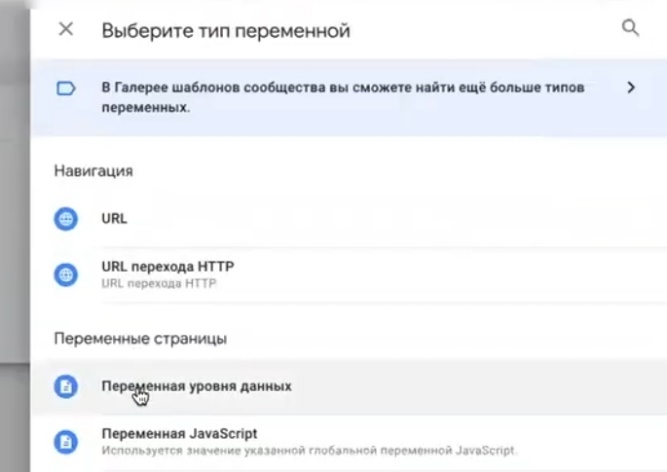
- Pasamos a la sección «Variables» y hacemos clic en «Crear».
- Seleccionamos el tipo «Variable de nivel de datos».
- En el campo del nombre de la variable, escribimos la ruta al valor deseado.
Observe que los datos en dataLayer tienen una estructura jerárquica. Para llegar al valor, primero hay que acceder al objeto ecommerce y luego indicar el valor mediante un punto. Quizás no lo esté explicando en un lenguaje muy académico, pero la esencia es la siguiente: cuanto más profundo está el parámetro, más largo es el camino para llegar a él.
Escribimos: ecommerce.value. Nombramos la variable, por ejemplo, «DLV-ecommerce.value» y guardamos.
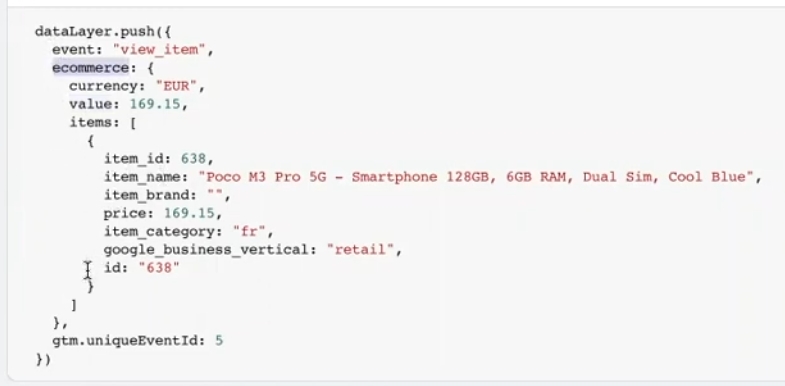
A continuación, hay que transmitir el ID de los productos y el parámetro google_business_vertical. Este último es importante, ya que estamos configurando el remarketing para el comercio minorista. Para otros tipos de negocios se utilizarían otros valores.
Creamos otra variable:
- Volvemos a seleccionar «Variable de nivel de datos».
- Escribimos la ruta: ecommerce.items.
- Guardamos.
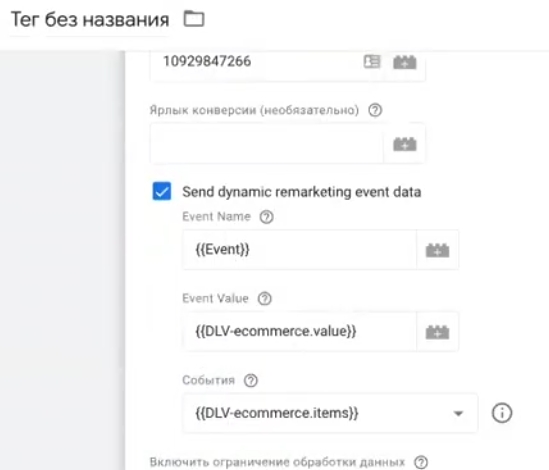
Tenga en cuenta que si en su dataLayer los datos se transmiten como productos (y no como artículos), la ruta será diferente. Compruébelo en el modo de vista previa de GTM, de lo contrario, es posible que la variable no funcione.
Después de estos ajustes, la etiqueta de remarketing dinámico transmitirá simultáneamente el nombre del evento, el importe del pedido y el conjunto completo de datos del producto.
Creación de un disparador
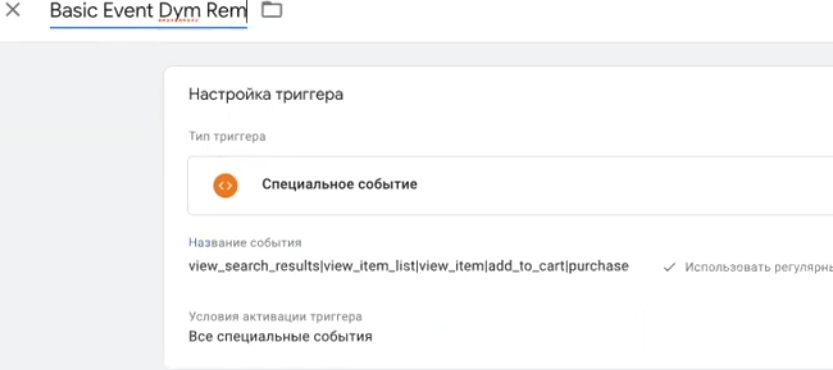
Ahora hay que configurar los disparadores que activarán nuestra etiqueta de remarketing. Hay varias formas de hacerlo: se puede crear un disparador independiente para cada evento, o se puede hacer de una forma más inteligente, combinando todo en un solo disparador mediante expresiones regulares.
Cómo crear un disparador universal:
- Pasamos a la sección «Triggers» y hacemos clic en «Crear».
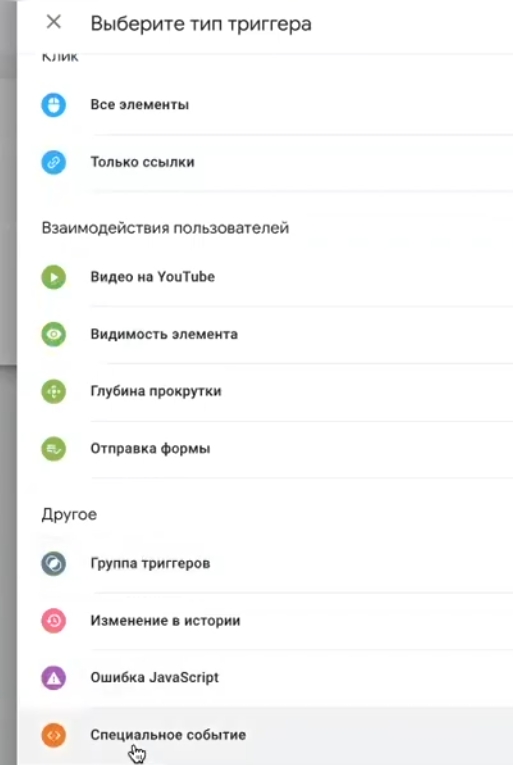
- Seleccionamos el tipo «Evento especial»;
- En las condiciones de activación, seleccionamos «corresponde a la expresión regular»;
- Enumeramos todos los eventos necesarios mediante una barra vertical: view_item_list|view_item|add_to_cart|purchase;
- Le damos un nombre claro al disparador, por ejemplo, «Basic Event Dym Rem»;
- Guardamos.
Importante: asegúrate de que los nombres de los eventos coincidan exactamente con los que registra Google Tag Manager. No dejes espacios innecesarios, ya que pueden alterar toda la lógica de funcionamiento.
Después, volvemos a nuestra etiqueta de remarketing dinámico, le damos un nombre claro (por ejemplo, «Dym Remarketing») y vinculamos el disparador creado.
Hacemos clic en «Vista previa» en GTM y abrimos el sitio web. Al mismo tiempo, iniciamos Tag Assistant para realizar un seguimiento del funcionamiento de las etiquetas en tiempo real. Navega por diferentes páginas (ficha del producto, categorías, carrito) y comprueba que la etiqueta de remarketing se activa en cada paso.
Verificación del resultado
Todo se ha cargado, pasemos a la prueba. Abrimos la página de la categoría y miramos en Tag Assistant: el evento view_item_list se ha registrado, la etiqueta de remarketing dinámico ha funcionado. Si despliega el bloque value, verá el conjunto completo de datos transmitidos. Excelente, hemos superado la primera etapa.
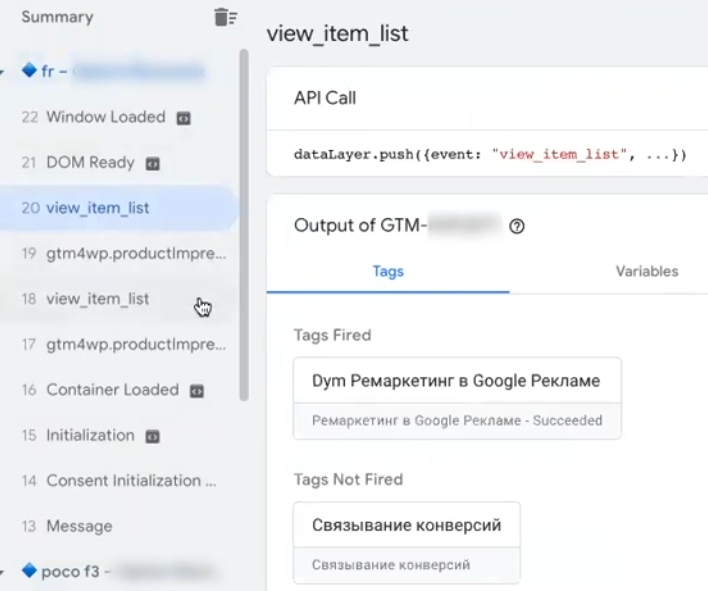
Ahora revisamos la ficha del producto. Pasamos a cualquier producto y vemos: el evento view_item está ahí, la etiqueta ha funcionado. En la pestaña «Variables» puede ver en detalle qué elementos se muestran y si el valor coincide con el precio de la página. También es útil echar un vistazo a la pestaña «Etiquetas», donde se puede ver qué datos selecciona y transmite el sistema.
Pero lo más importante es que Google acepte todos los datos. Hacemos clic en «Solicitar» y verificamos: si todo se muestra correctamente y sin errores, el código funciona como debe.
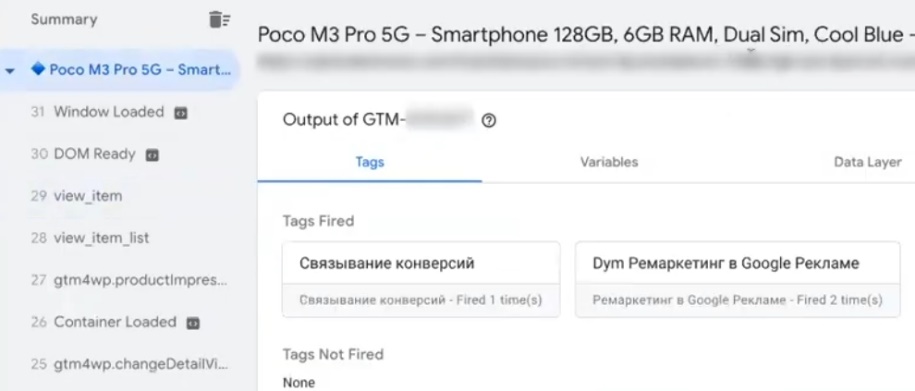
Un pequeño detalle: en algunas páginas puede aparecer view_item_list donde no es del todo lógico. Es una característica del código del sitio web y no supone ningún problema grave, solo tenlo en cuenta.
Añadimos el producto al carrito y observamos el evento add_to_cart. Ha funcionado. Abrimos «Variables»: todo está en su sitio, los datos se transmiten correctamente.
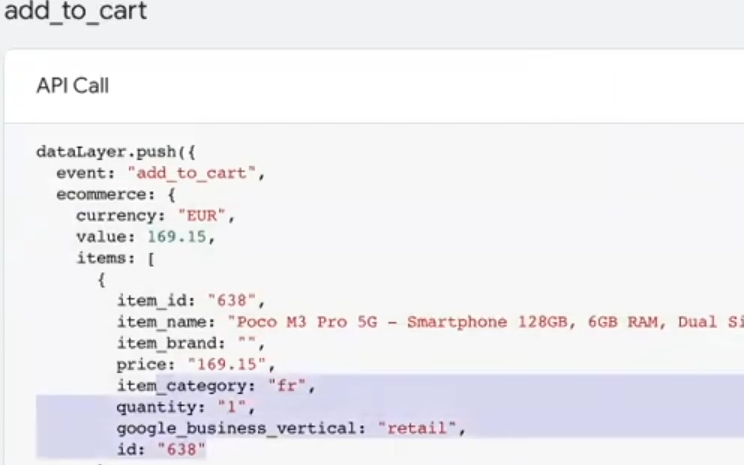
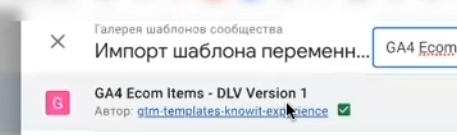
Lo único que puede resultar confuso es que, en ocasiones, se transmiten más datos de los necesarios. Para solucionarlo, se pueden utilizar variables especiales que convierten la matriz items en un formato más limpio. Tras realizar esta configuración, en el evento view_item solo se transmite un producto concreto, en lugar de toda la matriz. Lo mismo ocurre con add_to_cart: en los datos solo aparecerá la posición que se haya añadido.

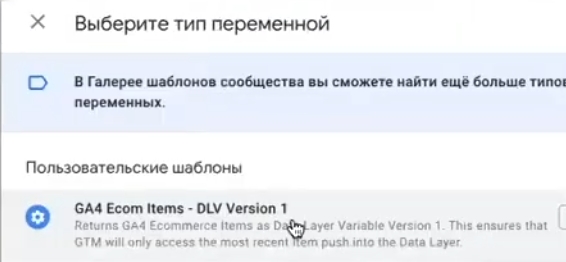
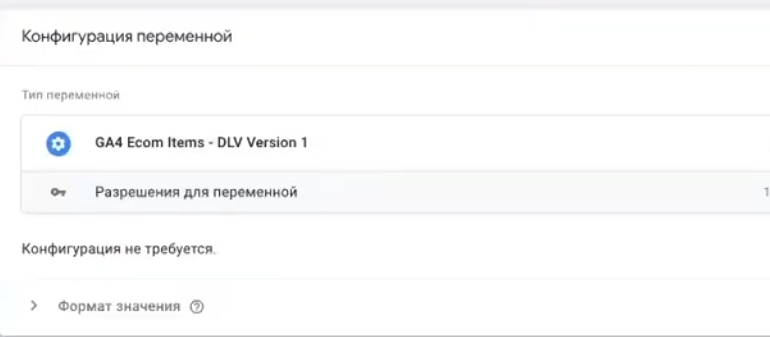
Esta es la forma de configurar el remarketing dinámico en WordPress: rápido, sin complicaciones innecesarias y sin dolores de cabeza. El plugin GTM4WP se encarga del trabajo principal, solo tienes que vincularlo correctamente en Google Tag Manager.
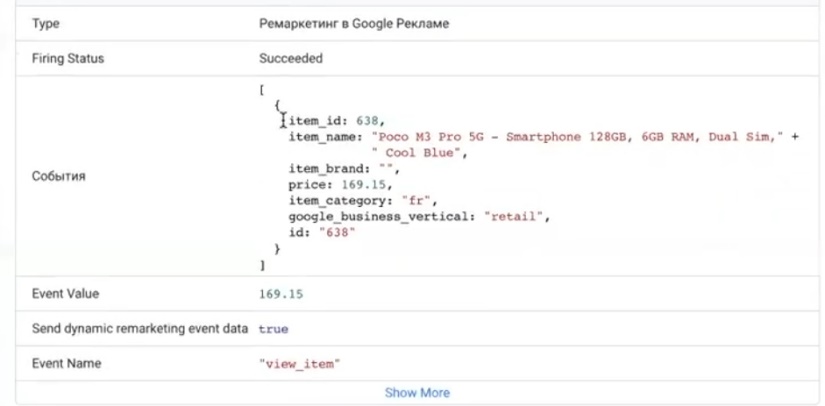
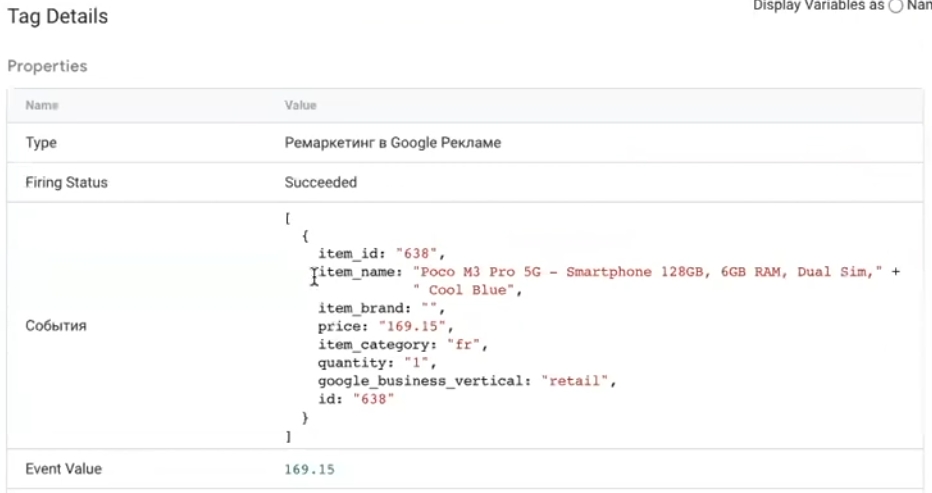
Si necesita un contenedor GTM listo con etiquetas y variables configuradas, escríbalo en los comentarios. Prepararé un archivo para importar que podrá editar según su proyecto y utilizar de inmediato.
¡Eso es todo!