Google Ads permite configurar eficazmente campañas de marketing y gestionar pujas y presupuestos. Sin embargo, sin información sobre lo que ocurre con el usuario después de hacer clic en el anuncio, es difícil tomar las decisiones correctas para optimizar la campaña.
Para obtener una visión completa, es necesario ver cómo se comportan los visitantes en las páginas del recurso en línea, cuánto tiempo pasan en ellas, qué es lo que ven exactamente y si realizan compras. Para acceder a esta información, es importante saber cómo vincular las cuentas de Google Analytics y Google Ads.
Después de esto, podrá evaluar la eficacia de la publicidad no solo por los clics y las impresiones, sino también por las ventas reales, los formularios rellenados y las llamadas, así como comprender qué anuncios y palabras clave atraen a más visitantes.
¿Cuántas llamadas y ventas obtendré al solicitar su publicidad contextual?
¿Por qué es necesario vincular las cuentas de Google Ads y Analytics?
Una vez que haya comprendido cómo vincular Google Analytics y Google Ads, usted:
Obtenga una visión completa del recorrido del comprador, desde que hace clic en el anuncio hasta que realiza la acción deseada. Google Ads le mostrará qué palabras clave y anuncios atraen a los visitantes, y Analytics completará esta información con datos sobre su comportamiento posterior.
Podrá evaluar la eficacia de las campañas y las palabras clave no solo por los clics y las impresiones, sino también por las conversiones reales en el sitio web. Sobre esta base, se pueden optimizar las estrategias de marketing, redistribuyendo los presupuestos a favor de combinaciones más eficaces de «consulta – anuncio – URL de destino».
Podrá crear audiencias de remarketing basadas en factores de comportamiento y utilizarlas en Google Ads. Por ejemplo, tendrá la oportunidad de mostrar su publicidad a personas que han visitado determinadas páginas del sitio web o que han añadido productos al carrito, pero no han realizado la compra. Este tipo de remarketing específico aumenta considerablemente la probabilidad de que el comprador potencial vuelva al sitio web.
Acceda a informes detallados en la interfaz de GA: gastos, clics, impresiones, así como información sobre la atribución y el análisis de la eficacia de los diferentes canales. La sincronización de estos datos nos permitirá elaborar informes mucho más detallados, que no están disponibles en Google Ads.
Obtenga datos sobre los gastos de marketing y los ingresos que ha generado para evaluar el retorno de la inversión de la campaña y la rentabilidad de todas las inversiones realizadas en el negocio. Con esta información, podrá tomar decisiones sobre la redistribución de los fondos publicitarios o la elección de estrategias de marketing alternativas.
¿Cómo conectar una cuenta de Analytics a través de Google Ads?
La forma más sencilla de vincular una cuenta de Google Ads a Analytics es cuando ambas cuentas están registradas con la misma dirección de correo electrónico. Por lo tanto, en primer lugar, compruebe si los servicios están vinculados a una misma cuenta de Google. Si no es así, deberá proporcionar acceso al servicio Analytics de la cuenta correspondiente.
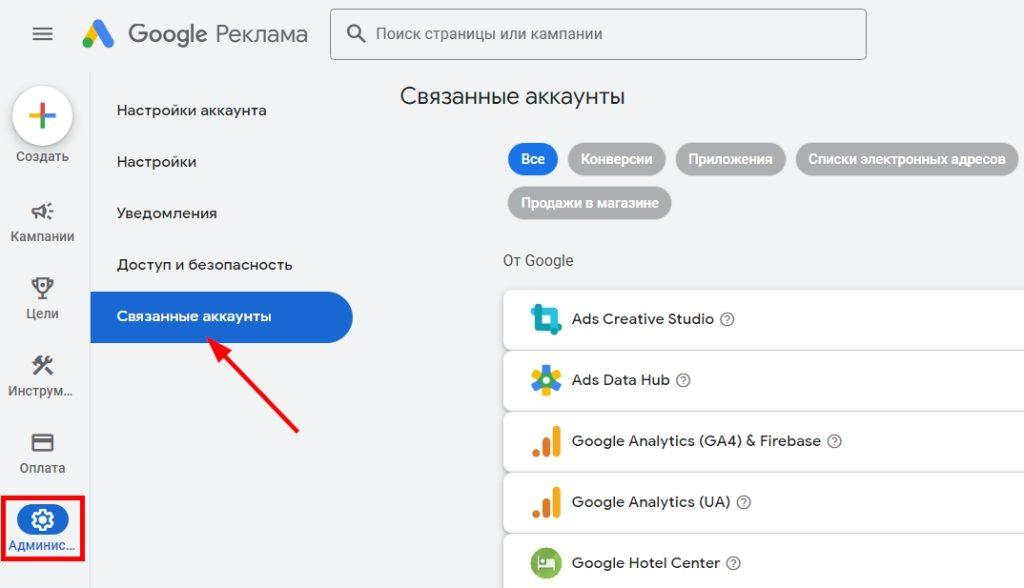
Si la conexión está establecida, acceda a su cuenta de Google Ads. En el menú de la izquierda, busque «Administración» y, en el menú desplegable, haga clic en «Cuentas vinculadas». Verá una lista de los servicios que puede conectar:
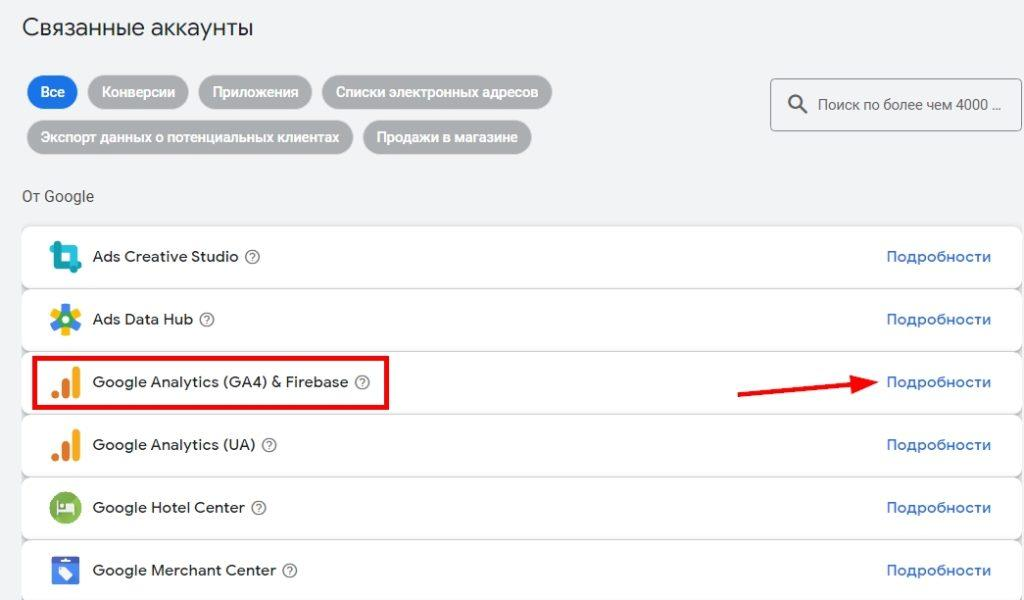
En la parte superior de la pantalla hay una barra de búsqueda. Escriba «Google Analytics 4» en la barra y haga clic en el botón de búsqueda. A continuación, haga clic en la inscripción azul «Detalles» junto al servicio deseado:
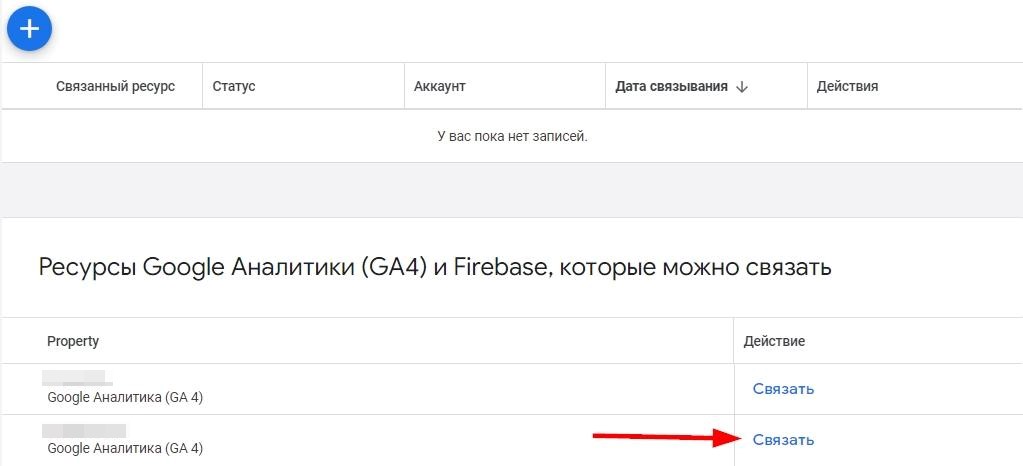
Se abrirá una lista de todas las cuentas GA4 a las que tiene acceso su cuenta. Busque en esta lista el recurso en línea que desea vincular. Preste atención a la columna «Estado»: aquí puede ver el estado actual de la sincronización.
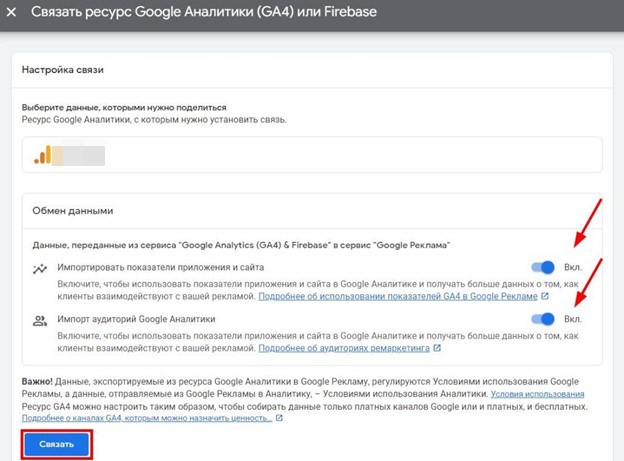
Haga clic en el botón «Vincular». En la ventana que se abre, active los dos controles deslizantes: «Importar métricas de la aplicación y del sitio» e «Importar audiencias de Google Analytics». Esto permitirá transferir datos sobre el comportamiento de los usuarios y las conversiones, así como elaborar informes más detallados. A continuación, confirme la sincronización haciendo clic en el botón azul.
¡Listo! Se ha establecido la vinculación de cuentas. Ahora, el estado de la vinculación se mostrará en una línea horizontal frente a la plataforma en línea correspondiente, y la información se transferirá automáticamente.
¡Consejo! Si desea cancelar la integración, puede hacerlo en cualquier momento desde la misma sección «Cuentas vinculadas». Solo tiene que buscar el recurso de Internet que desee en la lista y hacer clic en «Cancelar vinculación» en la columna «Acciones».
¿Cómo configurar la integración con Google Ads en Google Analytics 4?
Para configurar la integración de Google Ads y Google Analytics a través de la cuenta GA4, necesitará un nivel de acceso de «administrador» en ambos servicios. Esto le permitirá editar la configuración en Analytics y gestionar la conexión con la cuenta de Google Ads.
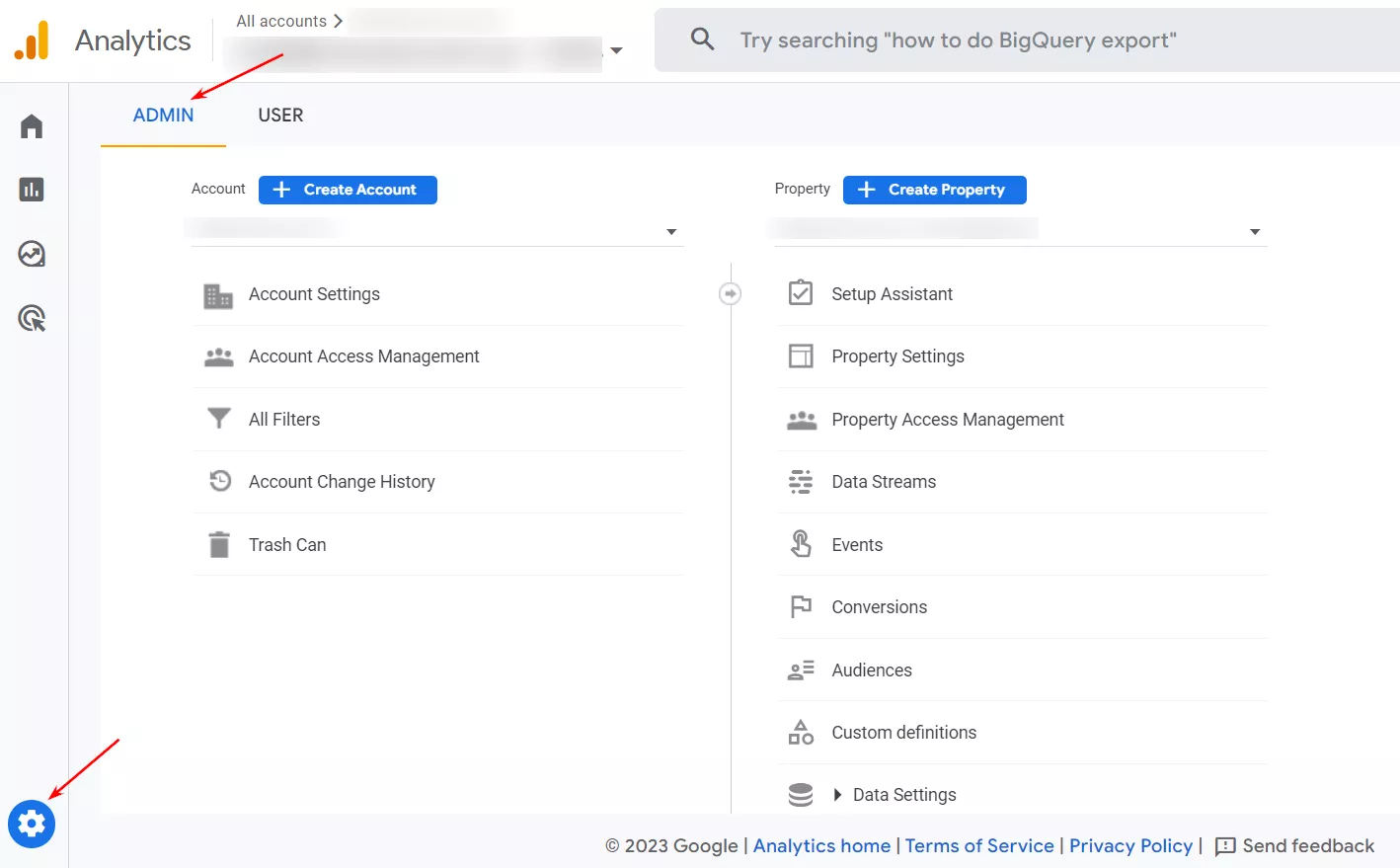
Para iniciar el proceso de integración, vaya a la sección «Administración» en el menú izquierdo de GA4. Haga clic en el ícono de la rueda dentada para abrir la configuración del administrador:
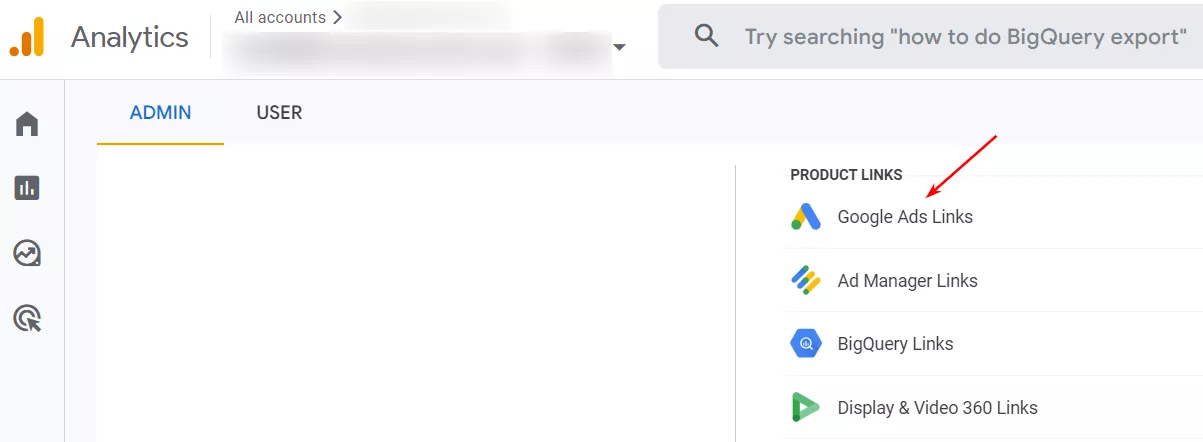
Desplácese hacia abajo hasta la sección «Conexión con otros productos» y busque la opción «Conexión con Google Ads».
¿Cuántas llamadas y ventas obtendré al solicitar su publicidad contextual?
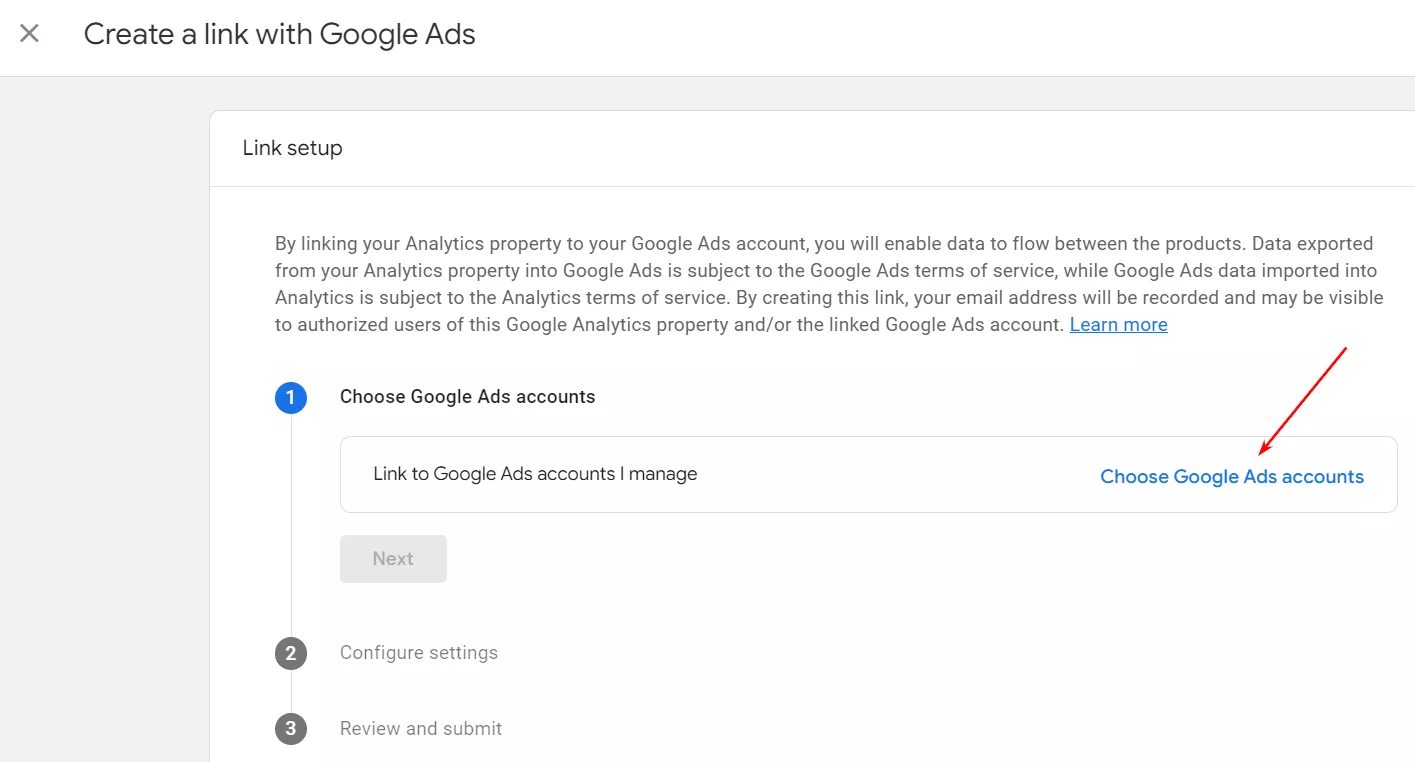
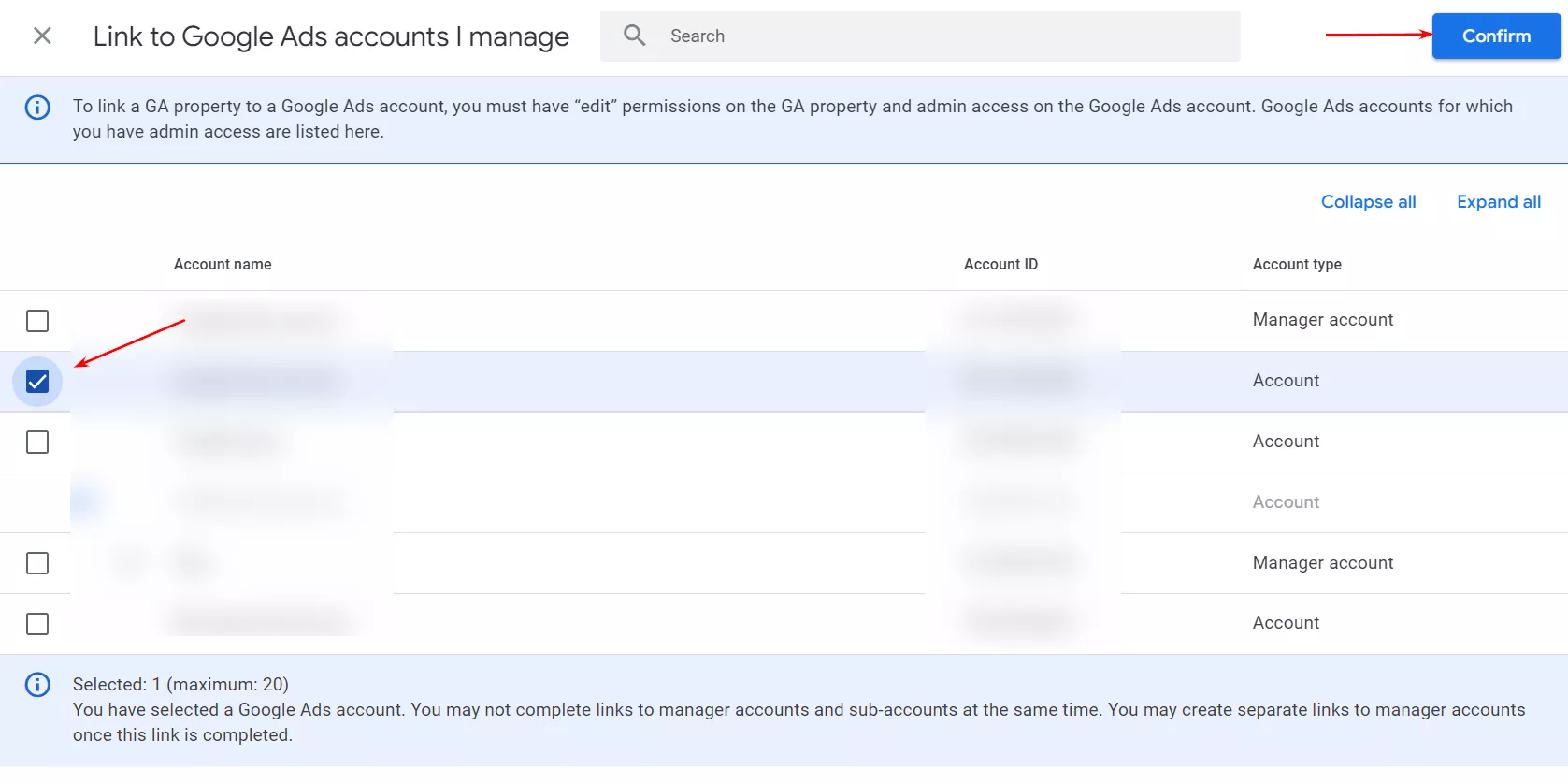
A continuación, se le pedirá que seleccione la cuenta deseada de la lista:
Marque la casilla y haga clic en el botón «Confirmar» para continuar.
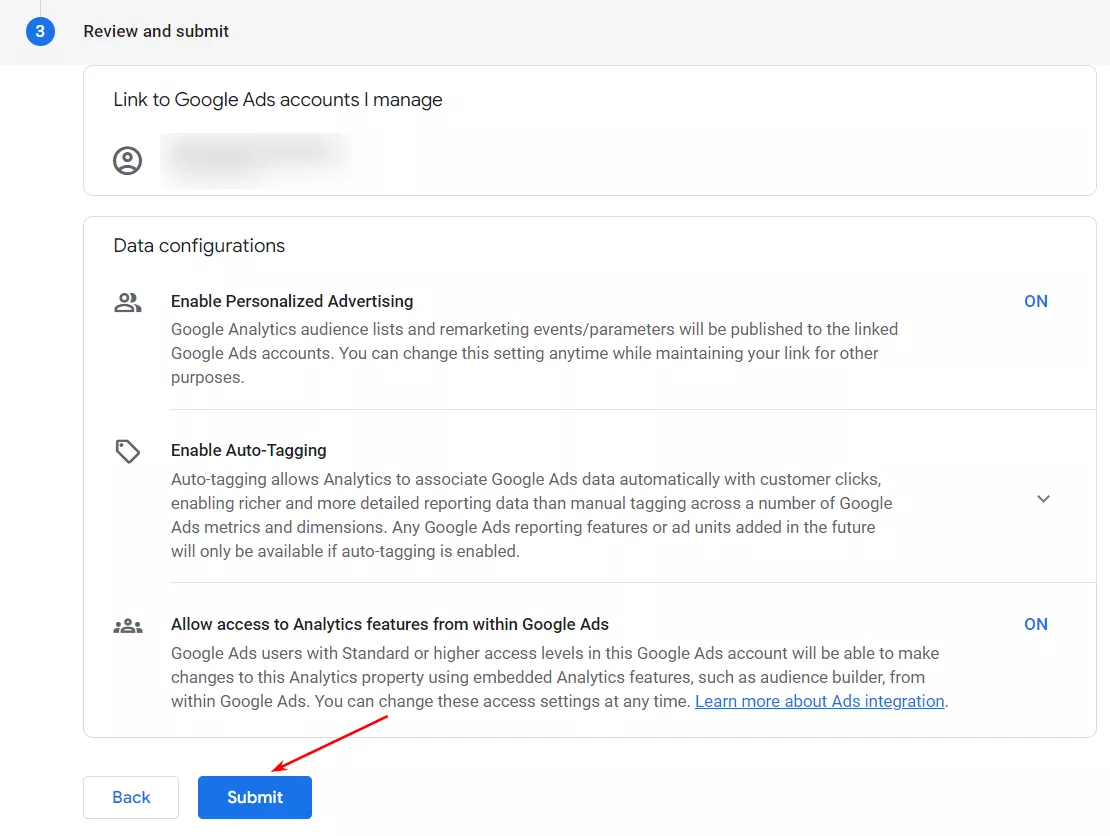
Al conectarse por primera vez, se activan dos opciones:
Habilitar anuncios personalizados. Esta configuración permite compartir audiencias y actividades de los usuarios entre plataformas. Esta información se puede utilizar para ajustar la segmentación y mejorar la tasa de conversión.
Activar el etiquetado automático. Al activarla, se añade el parámetro gclid a la URL de sus anuncios. Esto garantiza la conexión entre las sesiones en el servicio GA4 y los clics en los anuncios. Además, será posible importar objetivos y transacciones personalizados. Si prefiere añadir etiquetas UTM manualmente a cada enlace, es mejor desactivar el etiquetado automático.
Una vez completada la configuración, haga clic en «Enviar»:
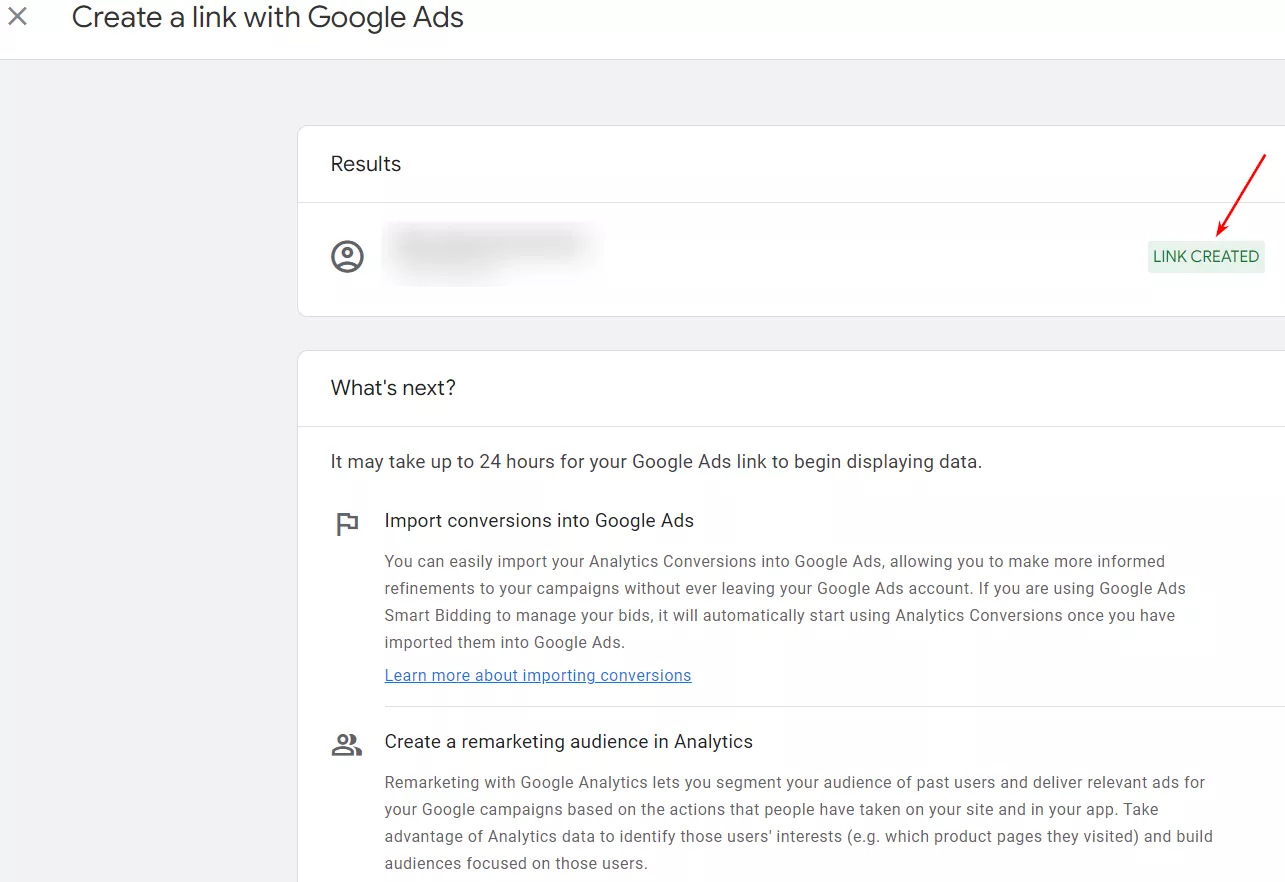
Después de esto, aparecerá una marca en verde indicando que la sincronización está configurada. Tenga en cuenta que los informes tardarán hasta 24 horas en aparecer, así que no se sorprenda si los cambios no se muestran de inmediato.
¿Cómo vincular las conversiones de Google Analytics con AdWords?
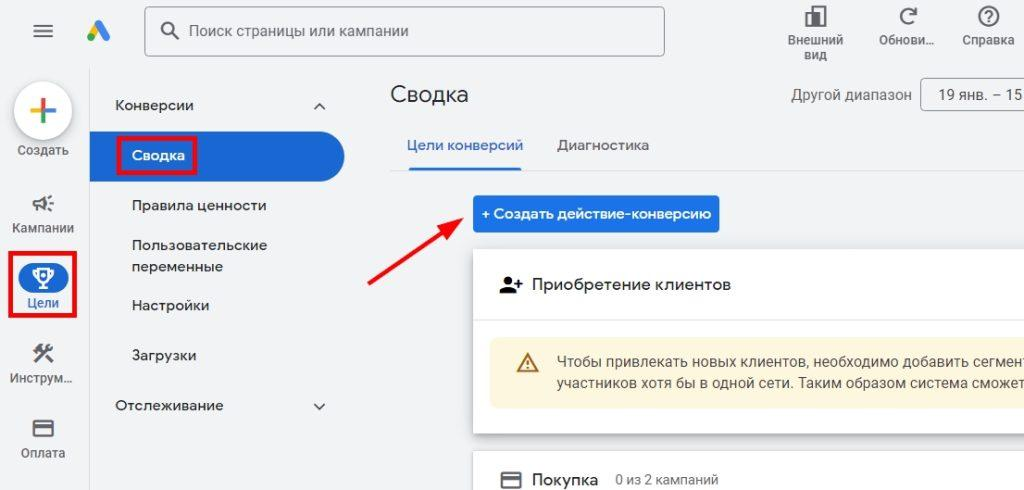
Después de vincular las cuentas de Google Analytics y AdWords, la información sobre compras y otras actividades en el sitio web seguirá sin transferirse automáticamente. Para obtener información actualizada sobre las conversiones, abra la cuenta de Google Ads y, en el menú «Objetivos», seleccione «Conversiones» y, a continuación, «Resumen». Para iniciar el proceso de importación, haga clic en el botón «Crear acción de conversión»:
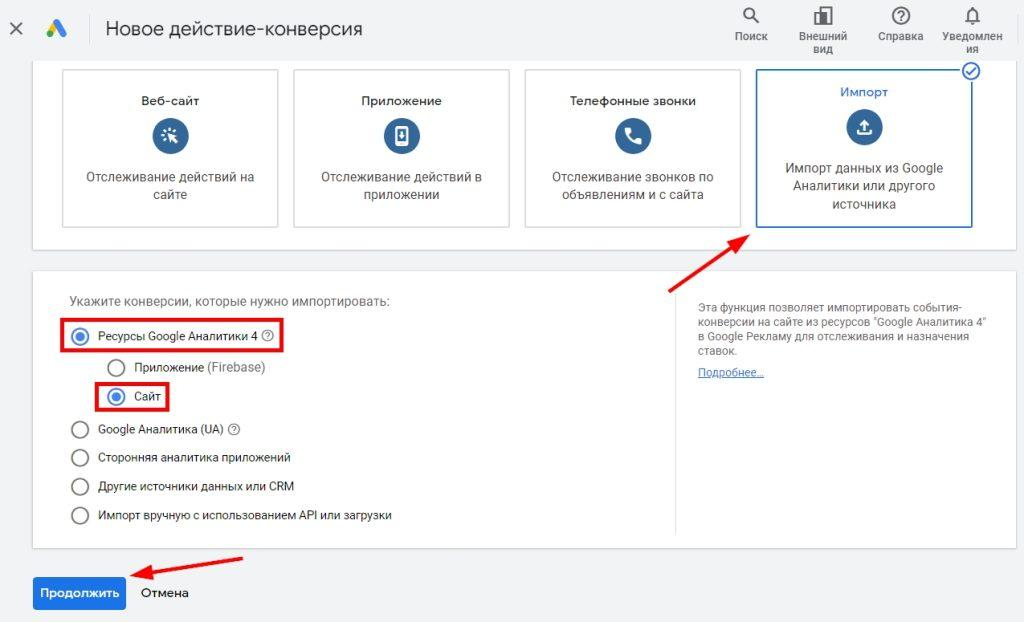
De las opciones propuestas, seleccione «Importar». Indique el sistema de análisis utilizado (en nuestro caso, GA) y el tipo de recurso de Internet (sitio web o aplicación). Haga clic en «Continuar»:
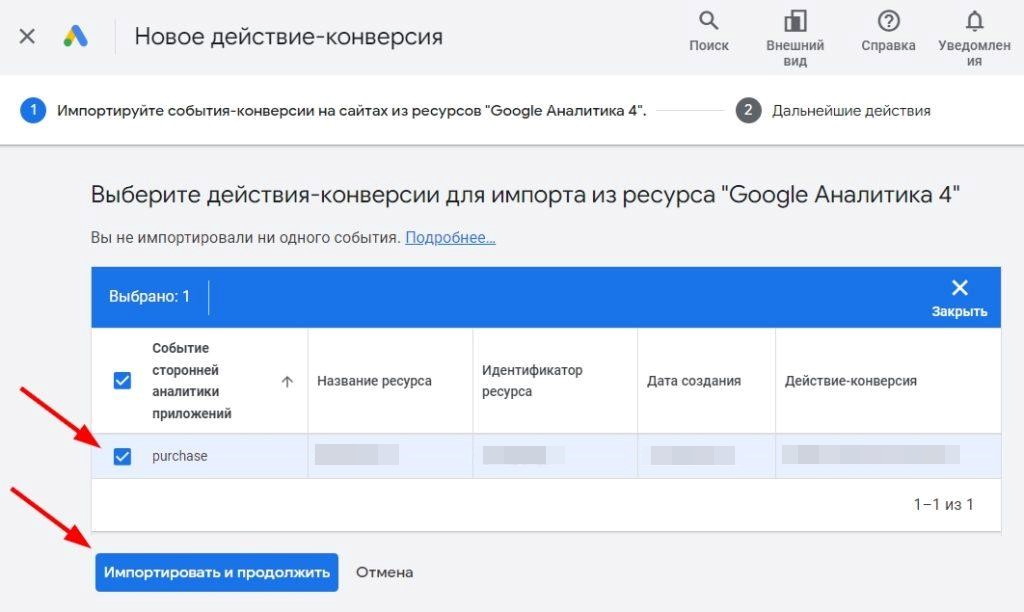
Seleccione los objetivos que desea importar. Pueden ser transacciones e ingresos estándar para el comercio electrónico, o bien personalizados, configurados en Analytics. Marque los tipos de conversiones que desee y haga clic en «Importar y continuar»:
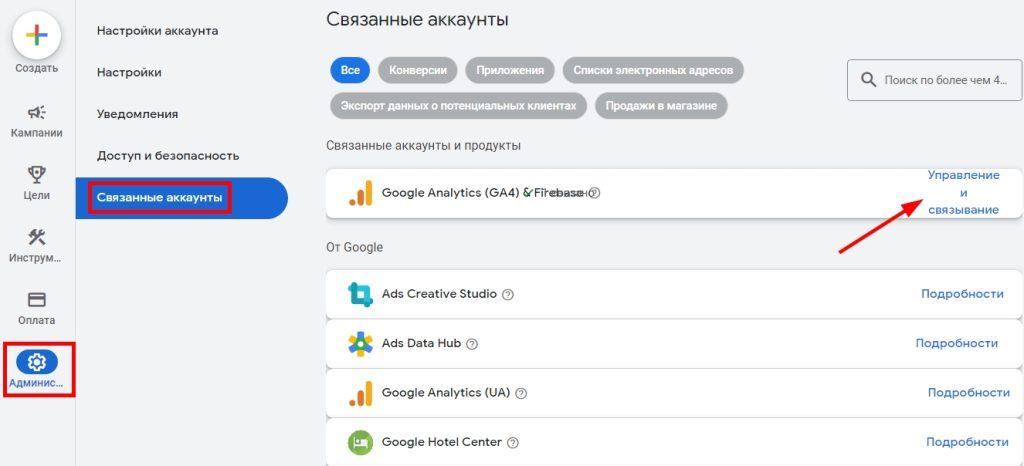
Con esto, el proceso de importación ha finalizado. Para comprobar el resultado, vaya a la sección «Administración» y seleccione «Cuentas vinculadas». Busque la versión de GA que necesite y vaya a «Gestión y vinculación». Aquí verá el estado de la conexión y qué información se ha importado exactamente:
¿Qué datos se pueden rastrear después de vincular las cuentas?
Aunque los datos analíticos básicos (número de clics en anuncios, grupos de consultas, CTR) se pueden rastrear en la propia cuenta de AdWords, para obtener una visión más completa es necesario conectar Analytics. A continuación, podrá rastrear:
Número de páginas visitadas. Esta métrica muestra lo conveniente e interesante que es su plataforma de Internet para los visitantes. Si visitan varias páginas a la vez, significa que su contenido es relevante y atractivo. De lo contrario, conviene pensar en optimizar la estructura y actualizar la información.
Conversiones. Podrá realizar un seguimiento del número de personas que han rellenado el formulario, solicitado una llamada o escrito en el chat después de hacer clic en el anuncio publicitario. Basándose en el número y el costo de cada conversión, podrá evaluar la rentabilidad de sus inversiones y optimizarlas.
Índice de rebotes. Refleja el porcentaje de personas que solo han visto una página del recurso web y lo han cerrado inmediatamente. Un porcentaje alto de rebotes puede indicar que la publicidad no es relevante, que la navegación es incómoda o que existen otros problemas. El índice de rebote normal varía según el tipo de plataforma en línea: entre el 70 % y el 98 % para las páginas de aterrizaje y los blogs, entre el 10 % y el 30 % para los sitios web de servicios y entre el 20 % y el 40 % para las tiendas en línea.
Tiempo en el sitio web. Cuanto más tiempo permanezcan los visitantes, mayor será la probabilidad de que realicen una conversión. Al analizar este parámetro, puede comprender la calidad del tráfico que se atrae.
El recorrido del usuario. Analytics permite visualizar el recorrido de los visitantes por el sitio web, desde su primera interacción. Podrá ver dónde hacen clic con más frecuencia, en qué punto se «atascan» o abandonan el sitio web.
Características demográficas. Podrás conocer la edad, el sexo y los intereses de la audiencia. Esta información te permitirá segmentar con mayor precisión tu público objetivo y crear campañas de marketing más personalizadas, dirigidas a grupos específicos de personas.
Distribución geográfica. El análisis mostrará de dónde proviene la mayor parte del tráfico. Basándose en esto, podrá optimizar la segmentación geográfica y centrarse en las ubicaciones más prometedoras.
Dispositivos utilizados. Podrá ver desde qué dispositivos (móviles, tabletas, computadoras) los usuarios interactúan con mayor frecuencia con el recurso. Esta información será útil para adaptar los anuncios publicitarios y el diseño del sitio web a diferentes tipos de dispositivos.
Егор
Rate author
Warning: Invalid argument supplied for foreach() in /home/wkcdzswr/public_html/wp-content/themes/reboot/vendor/wpshop/core/src/StarRating.php on line 166
Warning: Invalid argument supplied for foreach() in /home/wkcdzswr/public_html/wp-content/themes/reboot/vendor/wpshop/core/src/StarRating.php on line 195
Paquete de servicios «90 días de publicidad en Google», ayudará a que su campaña publicitaria no solo sea rentable, sino que también aumente las ventas derivadas de ella